


mengubah orientasi halaman di Microsoft Word adalah kebutuhan umum saat menyusun dokumen dengan tata letak campuran. Banyak pengguna yang bingung ketika satu halaman harus horizontal sementara halaman lainnya tetap vertikal. Artikel ini akan memandu Anda langkah demi langkah untuk mengubah lanskap menjadi potret dengan mudah.
Mengenal orientasi halaman di Word
orientasi halaman menentukan arah tampilan dokumen, yaitu potret (vertikal) atau lanskap (horizontal). Secara default, Word menggunakan orientasi potret yang cocok untuk surat, laporan, atau skripsi.
Namun, ada kalanya Anda perlu menyisipkan tabel lebar atau gambar besar yang lebih pas ditampilkan secara lanskap. Dengan memahami pengaturan ini, Anda bisa membuat dokumen yang lebih profesional dan mudah dibaca.
Cara Cepat Mengubah Satu Halaman
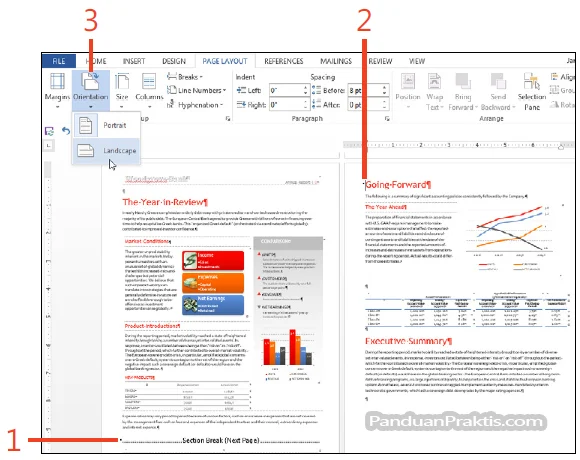
Untuk mengubah hanya satu halaman tertentu, Anda harus memisahkan bagian dokumen menggunakan section break. Caranya, letakkan kursor di akhir halaman sebelum halaman yang ingin diubah, lalu buka tab Layout dan pilih Breaks.
Setelah itu, pilih Next Page pada menu Section Breaks untuk memulai bagian baru. Kemudian, pada halaman yang diinginkan, klik tab Layout dan pilih Orientation, lalu pilih Landscape.
Ulangi langkah yang sama untuk kembali ke orientasi portrait pada halaman setelahnya. Dengan cara ini, Anda bisa memiliki kombinasi lanskap dan potret dalam satu dokumen tanpa mengubah seluruh file.
Mengubah Seluruh Dokumen Sekaligus
Jika Anda ingin semua halaman di dokumen menjadi lanskap atau potret, caranya jauh lebih sederhana. Buka tab Layout, klik Orientation, lalu pilih Landscape atau Portrait sesuai kebutuhan.
Perubahan ini akan langsung diterapkan ke semua halaman yang ada di dokumen Anda. Ini cocok untuk dokumen seperti brosur, poster, atau presentasi yang memang membutuhkan orientasi lebar.
Namun, perlu diingat bahwa mengubah seluruh dokumen bisa mengganggu tata letak elemen yang sudah disusun. Pastikan Anda memeriksa ulang margin dan posisi teks setelah melakukan perubahan.
Tips Mengatur Margin dan Konten
Saat beralih dari lanskap ke potret, margin halaman sering kali perlu disesuaikan agar konten tidak terpotong. Anda bisa mengatur margin melalui tab Layout dan memilih Margins, lalu gunakan preset atau kustom.
Selain itu, periksa apakah tabel atau gambar yang ada di halaman tersebut masih muat dengan baik. Jika tidak, Anda bisa mengubah ukuran kolom atau memperkecil gambar agar proporsional.
Jangan lupa untuk memanfaatkan fitur Print Preview untuk melihat hasil akhir sebelum mencetak atau mengirim dokumen. Ini akan membantu Anda menghemat waktu dan kertas, terutama jika dokumen berisi banyak halaman.
Mengatasi Masalah Umum Saat Mengubah Orientasi
Beberapa pengguna mengalami masalah ketika section break tidak bekerja seperti yang diharapkan. Jika halaman yang diubah malah memengaruhi halaman lain, periksa kembali posisi kursor dan pastikan Anda memilih Next Page, bukan Continuous.
Masalah lain muncul saat dokumen berisi banyak bagian yang saling terhubung. Solusinya, hapus semua section break yang ada lalu buat ulang dengan hati-hati sesuai urutan halaman.
Jika Anda sering bekerja dengan dokumen yang membutuhkan orientasi campuran, ada baiknya membuat template khusus. Dengan begitu, Anda tidak perlu mengulang pengaturan yang sama setiap kali membuat dokumen baru.
Kesimpulan
Mengubah orientasi halaman di Word dari lanskap ke potret sebenarnya mudah jika Anda memahami konsep section break. Anda bisa mengubah seluruh dokumen sekaligus atau hanya halaman tertentu sesuai kebutuhan.
Dengan mengikuti panduan di atas, Anda dapat membuat dokumen yang rapi dan profesional tanpa kesulitan. Jika masih bingung, jangan ragu untuk mencoba beberapa kali hingga Anda terbiasa dengan alur kerjanya.
