

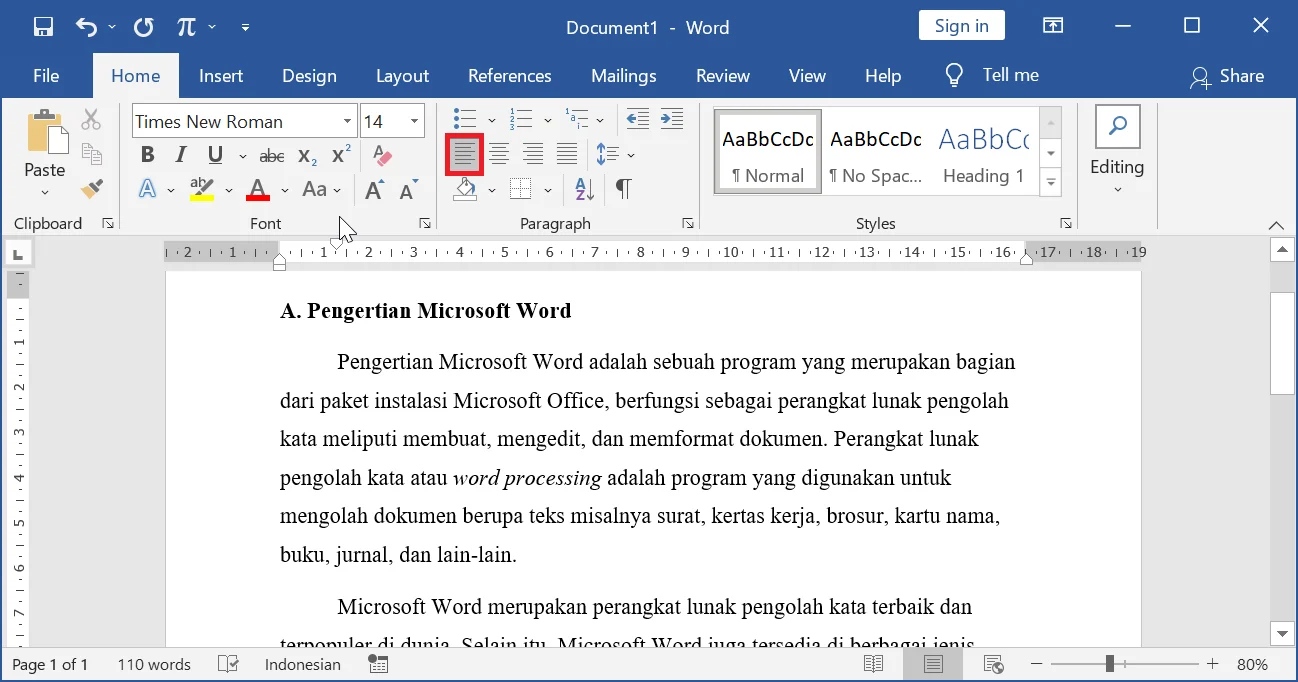

Mengatur tata letak tulisan adalah langkah penting dalam pembuatan dokumen profesional. Banyak pengguna masih bingung tentang cara mengubah alignment di Word agar teks terlihat lebih terstruktur. Artikel ini akan membahas berbagai metode yang bisa Anda gunakan untuk meratakan teks dengan cepat dan mudah.
Mengenal Jenis alignment di Microsoft Word
Alignment atau perataan teks terbagi menjadi empat jenis utama di Word. Keempatnya adalah rata kiri, rata tengah, rata kanan, dan rata kanan-kiri atau justify.
Setiap jenis alignment memiliki fungsi spesifik untuk kebutuhan dokumen yang berbeda. Misalnya, rata kiri sering digunakan untuk surat resmi, sementara rata tengah cocok untuk judul.
Fungsi Tombol Alignment di Toolbar
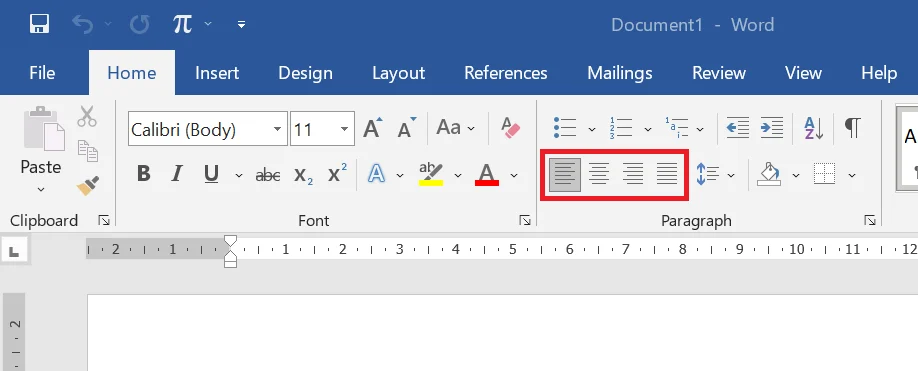
Di tab Home, Anda akan melihat grup Paragraph yang berisi ikon alignment. Ikon pertama adalah Align Left, diikuti Center, Align Right, dan Justify.
Dengan mengklik salah satu ikon tersebut, teks yang dipilih akan langsung berubah perataannya. Ini adalah cara paling visual untuk mengubah alignment di Word.
Cara Mengubah Alignment dengan Keyboard Shortcut
Untuk efisiensi, Anda bisa menggunakan pintasan keyboard yang sudah disediakan Word. Kombinasi tombol ini sangat membantu saat Anda mengetik dokumen panjang.
- Ctrl + L untuk rata kiri (Align Left)
- Ctrl + E untuk rata tengah (Center)
- Ctrl + R untuk rata kanan (Align Right)
- Ctrl + J untuk rata kanan-kiri (Justify)
Pastikan Anda memblok teks terlebih dahulu sebelum menekan kombinasi tombol tersebut. Ini mirip dengan cara mengubah bahasa di laptop saat mengganti pengaturan keyboard.
Langkah Praktis Mengatur Alignment untuk Seluruh Dokumen
Jika ingin menerapkan alignment ke seluruh dokumen, Anda bisa memblok semua teks dengan Ctrl + A. Setelah itu, pilih jenis alignment yang diinginkan dari toolbar atau gunakan shortcut keyboard.
Cara ini sangat berguna saat Anda ingin mengubah pecahan format dokumen yang tidak rapi menjadi seragam. Misalnya, saat menggabungkan beberapa file yang memiliki alignment berbeda.
Sama seperti saat Anda mencari cara mengubah komputer bahasa cina ke indonesia, proses mengubah alignment juga membutuhkan langkah sistematis. Pastikan Anda mengikuti urutan yang benar agar hasilnya maksimal.
Tips Menggunakan Alignment untuk Dokumen Akademik dan Profesional
Untuk skripsi, makalah, atau proposal, penggunaan justify sangat disarankan agar tepi kanan dan kiri teks rata. Ini membuat dokumen terlihat lebih formal dan mudah dibaca.
Namun, hindari menggunakan justify untuk teks yang memiliki spasi kata sangat lebar. Sebagai alternatif, Anda bisa mengatur alignment rata kiri untuk teks biasa dan rata tengah untuk judul bab.
Jika Anda sering mengikuti rapat virtual, ketahui juga cara mengubah bahasa zoom di laptop agar pengaturan aplikasi selaras dengan dokumen yang Anda buat. Konsistensi pengaturan meningkatkan produktivitas kerja.
Kesimpulan
Mengubah alignment di Word adalah keterampilan dasar yang sangat penting untuk dikuasai. Dengan memahami ikon toolbar dan shortcut keyboard, Anda dapat mengatur teks dengan cepat dan tepat.
Terapkan tips di atas untuk setiap dokumen yang Anda buat agar hasilnya rapi dan profesional. Jangan ragu untuk bereksperimen dengan berbagai jenis alignment sesuai kebutuhan konten Anda.
