


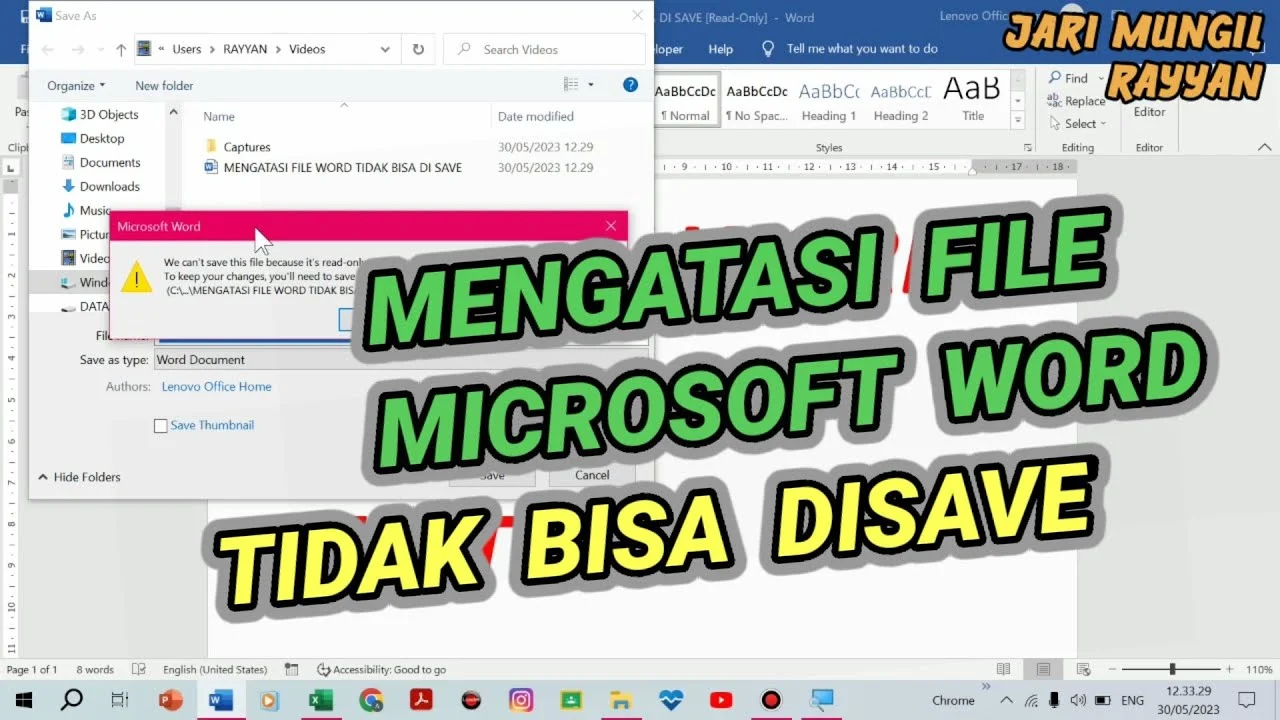
Ketika Anda sedang mengerjakan dokumen penting dan tiba-tiba muncul pesan bahwa Word tidak dapat menyimpan perubahan, tentu hal ini sangat mengganggu. Masalah ini umum terjadi dan bisa disebabkan oleh berbagai faktor, mulai dari izin file, pengaturan, hingga konflik dengan aplikasi lain. Artikel ini akan membahas langkah-langkah praktis untuk mengatasi masalah tersebut dan memastikan pekerjaan Anda tersimpan dengan aman.
Penyebab Umum Word Tidak Dapat Menyimpan Perubahan
Sebelum memperbaiki, penting untuk memahami akar masalahnya. Penyebab paling sering adalah file yang terkunci karena sedang dibuka di program lain atau karena izin akses yang terbatas pada folder penyimpanan.
Selain itu, pengaturan proteksi dokumen atau fitur tertentu di Word juga bisa menghambat proses penyimpanan. Terkadang, masalah ini juga muncul karena adanya konflik dengan add-in atau karena file yang disimpan di lokasi sinkronisasi cloud seperti OneDrive.
Penyebab Lain yang Perlu Diperhatikan
- File yang disimpan di folder dengan izin terbatas, misalnya folder sistem.
- Dokumen yang dilindungi kata sandi atau dibatasi untuk diedit.
- Kesalahan pada pengaturan sementara (temp) yang membuat Word gagal menulis file.
Cara Mengatasi Word Tidak Dapat Menyimpan Perubahan
Berikut adalah beberapa metode yang bisa Anda coba secara berurutan untuk mengatasi masalah penyimpanan di Microsoft Word.
1. Periksa Izin Folder dan File
Pastikan Anda memiliki hak akses penuh (read and write) pada folder tempat dokumen disimpan. Jika file berada di folder yang dilindungi, pindahkan ke folder lain seperti Documents atau Desktop.
Anda juga bisa mencoba menyimpan file dengan nama baru atau di lokasi berbeda untuk menguji apakah masalahnya terletak pada file atau folder asal.
2. Nonaktifkan Add-in yang Bermasalah
Add-in yang tidak kompatibel sering menjadi biang keladi kegagalan penyimpanan. Buka Word dalam mode aman dengan menekan tombol Ctrl sambil mengklik ikon Word, lalu coba simpan dokumen.
Jika berhasil, nonaktifkan add-in satu per satu melalui menu File > Options > Add-ins untuk menemukan penyebabnya.
3. Perbaiki Instalasi Word
Kerusakan pada program Word juga dapat memicu masalah ini. Gunakan fitur Quick Repair atau Online Repair melalui Control Panel di Windows untuk memperbaiki instalasi.
Setelah perbaikan selesai, restart komputer dan coba buka kembali dokumen yang bermasalah.
4. Gunakan Fitur Save As atau Simpan sebagai PDF
Jika Word masih tidak bisa menyimpan perubahan, gunakan menu Save As untuk menyimpan dokumen dengan format lain seperti .docx atau .rtf. Ini bisa membantu menyiasati file yang rusak.
Alternatif lain, Anda dapat menyimpan dokumen sebagai PDF untuk menghindari kehilangan data, meskipun ini bukan solusi untuk pengeditan lebih lanjut.
Tips Mencegah Masalah Penyimpanan di Word
Untuk menghindari masalah serupa di masa depan, selalu aktifkan fitur AutoRecover yang memungkinkan Word menyimpan salinan dokumen secara berkala. Anda juga bisa mengatur interval penyimpanan otomatis melalui File > Options > Save.
Pastikan juga untuk tidak meninggalkan Word dalam keadaan terbuka terlalu lama tanpa menyimpan, terutama jika Anda bekerja dengan file besar. Menutup aplikasi lain yang mungkin mengunci file juga dapat membantu.
Kesimpulan
Masalah Word tidak dapat menyimpan perubahan bisa diatasi dengan langkah-langkah sederhana seperti memeriksa izin folder, menonaktifkan add-in, atau memperbaiki instalasi. Jika semua cara gagal, gunakan Save As atau simpan sebagai PDF sebagai solusi darurat.
Dengan mengikuti panduan ini, Anda dapat kembali bekerja tanpa hambatan dan memastikan setiap perubahan tersimpan dengan aman. Jangan lupa untuk selalu memanfaatkan fungsi penyimpanan otomatis agar dokumen Anda tetap terlindungi.
