


Apakah Anda pernah bingung saat harus mengubah format dokumen dari dua kolom menjadi satu kolom di Microsoft Word? Ini adalah masalah umum yang sering terjadi ketika Anda menyalin teks dari sumber lain atau mengubah tata letak dokumen.
Tenang saja, ada beberapa cara praktis untuk mengatasinya. Dengan langkah sederhana, Anda bisa merapikan tulisan tanpa harus mengetik ulang semuanya.
Cara Mengubah 2 Kolom Menjadi 1 Kolom di Word
Fitur kolom di Word memang berguna untuk membuat dokumen seperti brosur atau artikel koran. Namun, saat Anda perlu menggabungkannya kembali menjadi satu kolom, prosesnya tidaklah rumit.
Berikut adalah beberapa metode yang bisa Anda coba untuk mengubah dua kolom menjadi satu kolom di Word.
Menggunakan Menu Layout atau Page Layout
Langkah pertama adalah membuka dokumen Word yang memiliki format dua kolom. Pastikan Anda sudah menyimpan salinan cadangan jika terjadi kesalahan.
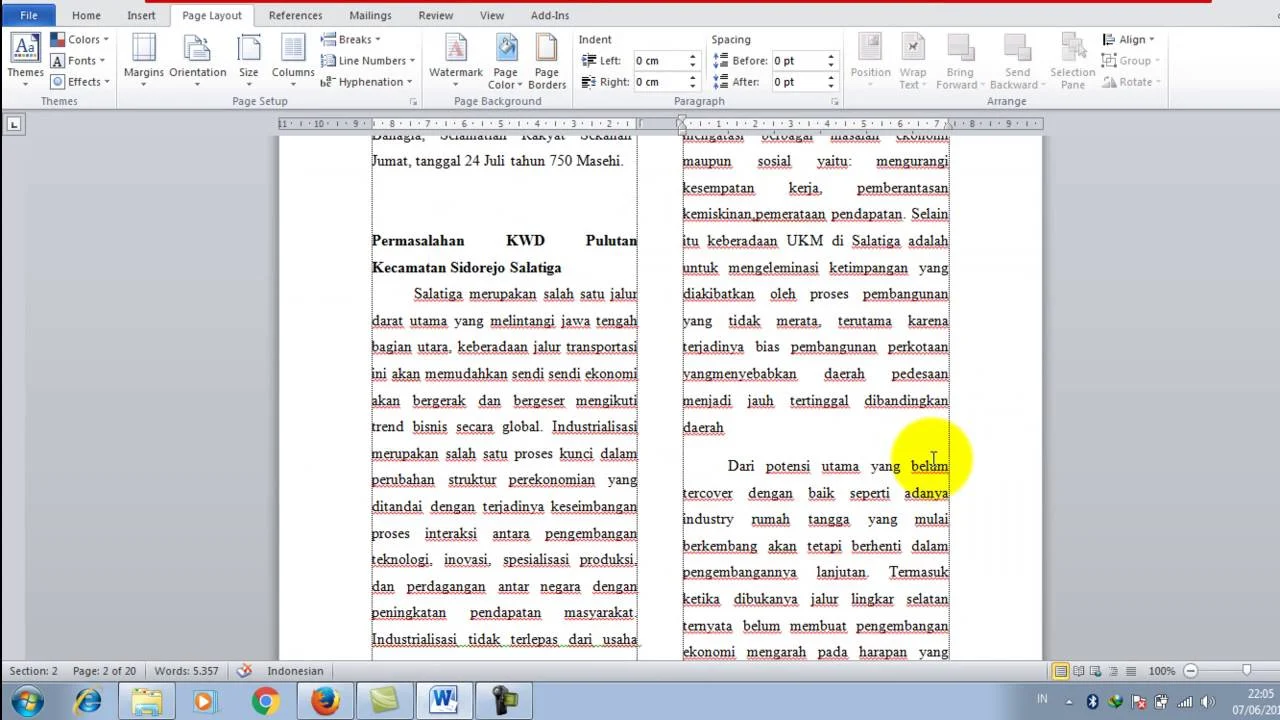
Selanjutnya, klik tab Layout atau Page Layout di bagian atas jendela Word. Cari opsi Columns dan klik ikon panah kecil di bawahnya.
Dari menu drop-down yang muncul, pilih opsi One. Secara otomatis, seluruh teks dalam dokumen akan berubah menjadi satu kolom.
Pastikan Anda tidak memblok teks tertentu saja, karena perubahan akan berlaku untuk seluruh bagian yang dipilih. Jika ingin hanya mengubah sebagian, blok teks tersebut terlebih dahulu.
Menggunakan Fitur Breaks
Jika dokumen Anda memiliki beberapa bagian dengan format kolom berbeda, gunakan fitur Section Breaks. Ini berguna untuk mengubah hanya bagian tertentu tanpa memengaruhi bagian lain.
Letakkan kursor di awal bagian yang ingin diubah. Klik tab Layout, pilih Breaks, lalu pilih Continuous di bawah Section Breaks.
Setelah itu, klik Columns dan pilih One. Hanya bagian setelah break yang akan berubah menjadi satu kolom.
Menghapus Kolom Secara Manual
Metode lain adalah dengan menghapus kolom melalui dialog Columns. Klik Columns lalu pilih More Columns untuk membuka jendela pengaturan.
Di jendela tersebut, ubah Number of columns menjadi 1. Pastikan Apply to diatur ke Whole document atau This section sesuai kebutuhan.
Klik OK, dan dokumen Anda akan kembali ke format satu kolom. Cara ini juga bisa digunakan untuk menambahkan kolom di Word jika diperlukan.
Tips Tambahan untuk Merapikan Dokumen
Setelah mengubah format kolom, periksa kembali tata letak dokumen. Terkadang, teks bisa menjadi tidak rapi karena perubahan spasi atau margin.
Untuk mengatasinya, gunakan fitur Line and Paragraph Spacing di tab Home. Atur spasi antar baris dan paragraf agar dokumen terlihat lebih profesional.
Anda juga bisa memanfaatkan cara membuat kolom di Word untuk keperluan lain. Misalnya, saat membuat tabel atau daftar, fitur kolom sangat membantu.
Mengatasi Masalah Spasi
Perubahan format kolom kadang menyebabkan jarak antar kata atau baris berantakan. Gunakan shortcut Ctrl + A untuk memblok seluruh teks, lalu atur spasi sesuai keinginan.
Jika Anda sering bekerja dengan tabel, pelajari cara menambahkan kolom di Excel untuk data yang lebih kompleks. Ini akan memudahkan Anda saat memindahkan data antar aplikasi.
Kesimpulan
Mengubah 2 kolom menjadi 1 kolom di Word adalah tugas sederhana yang bisa dilakukan dalam hitungan detik. Dengan mengikuti langkah-langkah di atas, Anda bisa menghemat waktu dan tenaga.
Jangan lupa untuk selalu menyimpan dokumen sebelum melakukan perubahan besar. Praktikkan cara-cara ini agar Anda semakin mahir menggunakan Microsoft Word.
