


Apakah Anda pernah mengalami masalah ketika Microsoft Word tiba-tiba tidak bisa menyimpan perubahan pada dokumen? Masalah ini sering terjadi dan bisa sangat mengganggu, terutama saat Anda sedang mengerjakan tugas penting. Artikel ini akan membahas penyebab umum dan solusi praktis untuk mengatasi Word yang tidak bisa menyimpan perubahan.
Penyebab Umum word tidak bisa menyimpan Perubahan
Ada beberapa faktor yang bisa menyebabkan Word gagal menyimpan perubahan. Salah satunya adalah file dokumen yang terkunci karena sedang dibuka di program lain atau karena izin akses terbatas.
Selain itu, pengaturan fitur penyimpanan otomatis yang salah atau ruang penyimpanan yang penuh juga bisa menjadi pemicu. Jika Anda sering menggunakan fungsi komputer untuk pekerjaan kantor, masalah ini perlu segera diatasi agar produktivitas tidak terganggu.
file terkunci atau Izin Terbatas
File yang terkunci biasanya terjadi jika dokumen dibuka di perangkat lain atau berada di folder yang tidak memiliki izin tulis. Anda bisa memeriksa properti file dan memastikan opsi Read-only tidak aktif.
Coba salin file ke lokasi lain seperti desktop, lalu buka kembali dan simpan. Jika berhasil, berarti masalahnya ada pada izin folder atau sinkronisasi cloud.
Penyimpanan Penuh atau Korup
Ruang penyimpanan yang penuh di drive C atau lokasi penyimpanan lainnya dapat menghambat proses penyimpanan. Pastikan Anda memiliki cukup ruang kosong, minimal beberapa gigabyte, untuk kelancaran operasi Word.
File yang korup juga bisa menyebabkan Word tidak merespons saat perintah simpan dijalankan. Gunakan fitur Open and Repair dari menu Open untuk memperbaiki file yang rusak.
Solusi Langkah demi Langkah untuk Memperbaiki Word
Berikut ini beberapa metode yang bisa Anda coba secara berurutan untuk mengatasi masalah penyimpanan di Word. Mulailah dari yang paling sederhana dan lanjutkan ke langkah yang lebih teknis jika perlu.
Periksa Mode Kompatibilitas dan Add-in
Kadang kala, add-in pihak ketiga atau mode kompatibilitas dapat mengganggu fungsi penyimpanan. Nonaktifkan semua add-in melalui File > Options > Add-ins, lalu pilih COM Add-ins dan hapus centang semuanya.
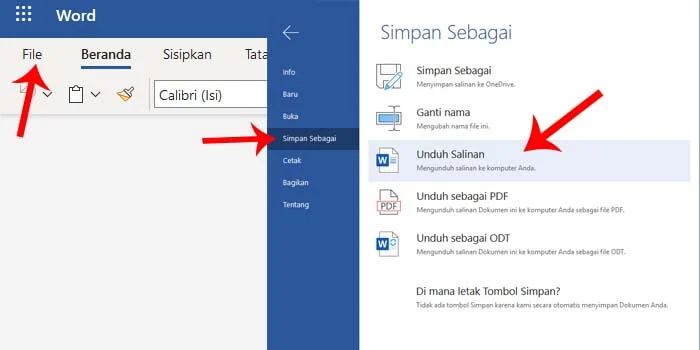
Setelah itu, restart Word dan coba simpan dokumen kembali. Jika masalah hilang, aktifkan add-in satu per satu untuk menemukan penyebabnya.
Reset Preferensi Word
Preferensi Word yang korup juga bisa menjadi biang keladi. Anda bisa meresetnya dengan menutup semua program Office, lalu masuk ke registry editor dan hapus kunci HKEY_CURRENT_USERSoftwareMicrosoftOffice16.0WordData.
Namun, langkah ini sebaiknya dilakukan dengan hati-hati dan sebaiknya backup registry terlebih dahulu. Alternatif yang lebih aman adalah menggunakan perintah /a untuk memulai Word dalam mode aman.
Gunakan Safe Mode dan Perbaikan Office
Mulai Word dalam safe mode dengan menekan tombol Ctrl sambil mengklik ikon Word. Jika penyimpanan berhasil di safe mode, berarti ada add-in atau ekstensi yang bermasalah.
Jika tidak, gunakan fitur perbaikan Office melalui Control Panel > Programs > Microsoft Office > Change > Quick Repair. Jika tidak berhasil, pilih Online Repair untuk perbaikan yang lebih menyeluruh.
Tips Mencegah Masalah Penyimpanan di Masa Depan
Untuk menghindari masalah serupa, selalu simpan dokumen secara berkala dengan menekan Ctrl+S. Anda juga bisa mengaktifkan fitur AutoRecover dan mengatur interval penyimpanan otomatis di Word.
Pastikan juga untuk selalu memperbarui Microsoft Office ke versi terbaru, karena pembaruan sering kali menyertakan perbaikan bug. Dengan begitu, Anda bisa bekerja dengan tenang tanpa khawatir kehilangan data.
Kesimpulan
Word tidak bisa menyimpan perubahan bisa disebabkan oleh banyak hal, mulai dari file terkunci hingga add-in yang bermasalah. Dengan mengikuti langkah-langkah di atas, Anda bisa mengatasi masalah ini dengan mudah dan cepat.
Jangan lupa untuk selalu menjaga kebiasaan menyimpan secara teratur dan memanfaatkan fitur penyimpanan otomatis sebagai pengaman. Semoga panduan ini membantu Anda kembali produktif dalam mengolah dokumen.
