


Apakah Anda sering mengalami kesulitan saat mencetak dokumen di microsoft word karena tulisan tidak pas dengan kertas? Masalah ini umum terjadi, terutama ketika Anda memiliki tabel lebar atau grafik yang membutuhkan ruang horizontal lebih banyak.
Untungnya, ada beberapa cara praktis untuk mengubah orientasi halaman agar tulisan pas dan mendatar, baik untuk seluruh dokumen maupun hanya halaman tertentu. Artikel ini akan membahas lima langkah mudah yang bisa Anda terapkan di tahun 2026.
Mengubah Seluruh Halaman Menjadi Mendatar (landscape)
Cara pertama adalah mengubah orientasi seluruh halaman dokumen Microsoft Word menjadi landscape. Metode ini sangat berguna jika semua konten Anda membutuhkan ruang horizontal yang lebih luas.
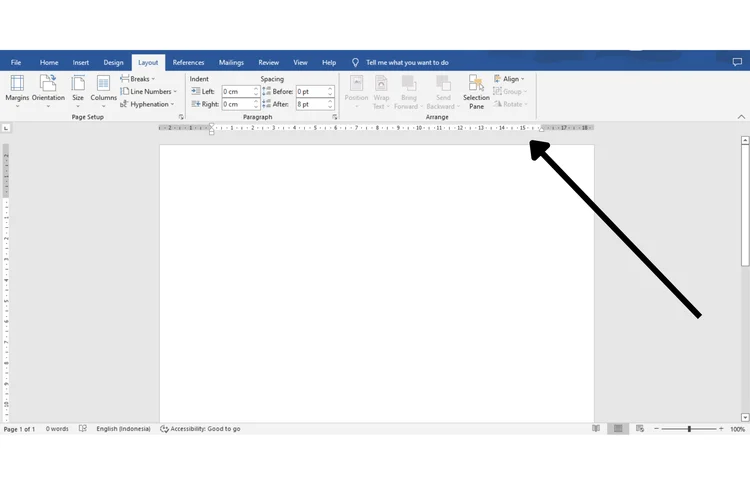
Langkah awalnya sangat sederhana. Buka dokumen yang ingin Anda ubah, lalu klik menu Layout yang terdapat di bagian atas jendela Word.
Setelah itu, cari dan klik opsi Orientation dalam grup Page Setup. Anda akan melihat dua pilihan, yaitu Portrait (tegak) dan Landscape (mendatar).
Pilihlah Landscape. Secara otomatis, seluruh halaman dalam dokumen Anda akan berubah menjadi posisi mendatar, sehingga tulisan dan tabel bisa pas dengan kertas.
Mengubah Halaman Tertentu Saja Menjadi Mendatar
Terkadang, Anda hanya perlu mengubah satu atau beberapa halaman tertentu menjadi landscape, sementara halaman lainnya tetap portrait. Ini adalah trik yang sangat berguna untuk dokumen campuran.
Caranya, blok terlebih dahulu teks atau elemen yang berada di halaman yang ingin Anda ubah. Pastikan Anda menyorot seluruh konten di halaman tersebut.
Selanjutnya, klik menu Layout, lalu pilih Margins dan kemudian Custom Margins. Sebuah kotak dialog Page Setup akan muncul.
Di dalam kotak dialog tersebut, pilih orientasi Landscape. Pada bagian Apply to, ubah pilihannya menjadi Selected text.
Klik OK, dan halaman yang Anda blok tadi akan berubah menjadi mendatar, sementara halaman lainnya tetap tegak. Ini memastikan tulisan pas dengan kertas hanya di halaman yang diinginkan.
Menggunakan Section Break untuk Pengaturan yang Lebih Fleksibel
Metode section break memberikan kontrol yang lebih presisi terhadap tata letak halaman. Teknik ini memungkinkan Anda mengubah orientasi di tengah dokumen tanpa memengaruhi halaman sebelumnya atau sesudahnya.
Letakkan kursor di akhir halaman sebelum halaman yang ingin diubah. Buka menu Layout, klik Breaks, lalu pilih Next Page di bawah Section Breaks.
Setelah section break baru dibuat, klik di halaman baru tersebut. Ulangi langkah mengubah orientasi menjadi Landscape melalui menu Orientation.
Untuk mengembalikan ke portrait di halaman berikutnya, buat lagi section break di akhir halaman landscape. Kemudian, ubah orientasi halaman setelah break tersebut menjadi Portrait.
Menyesuaikan Ukuran Margin Agar Tulisan Lebih Pas
Selain mengubah orientasi, menyesuaikan margin juga penting agar tulisan benar-benar pas dengan kertas. Margin yang terlalu lebar bisa membuat konten terpotong saat dicetak.
Untuk mengaturnya, klik menu Layout lalu pilih Margins. Anda bisa memilih margin yang sudah tersedia seperti Normal, Narrow, atau Custom Margins.
Jika memilih Custom Margins, Anda bisa memasukkan nilai margin atas, bawah, kiri, dan kanan secara manual. Gunakan margin yang lebih kecil, misalnya 1 cm di setiap sisi, untuk memberikan ruang lebih bagi tulisan.
Pastikan Anda mengklik OK setelah selesai. Penyesuaian ini akan membuat teks atau tabel Anda terlihat lebih rapi dan pas di atas kertas, terutama dalam orientasi landscape.
Mengatur Skala Cetak untuk Menghindari Tulisan Terpotong
Kadang-kadang, meskipun orientasi sudah diubah, tulisan masih terpotong saat dicetak. Ini bisa diatasi dengan mengatur skala cetak di menu Print.
Tekan Ctrl+P untuk membuka jendela cetak. Di bagian Settings, cari opsi yang bertuliskan 1 Page Per Sheet atau Scale to Paper Size.
Pilih opsi Fit Sheet on One Page atau Scale to Paper Size lalu pilih ukuran kertas yang Anda gunakan, misalnya A4. Word akan secara otomatis mengecilkan konten agar muat dalam satu halaman.
Fitur ini sangat membantu ketika Anda memiliki tabel besar yang tidak muat meskipun sudah menggunakan orientasi landscape. Tulisan Anda akan tetap terbaca dan pas dengan kertas.
Kesimpulan
Mengubah orientasi halaman di Microsoft Word adalah solusi efektif untuk membuat tulisan dan tabel pas dengan kertas. Anda bisa memilih metode yang paling sesuai, baik mengubah seluruh dokumen, halaman tertentu, atau menggunakan section break.
Jangan lupa juga untuk menyesuaikan margin dan skala cetak jika diperlukan. Dengan mengikuti langkah-langkah di atas, Anda tidak perlu khawatir lagi tentang dokumen yang terpotong atau tidak rapi saat dicetak.
