


Saat mengonversi dokumen Microsoft Word ke PDF, banyak pengguna mendapati lembar kosong yang ikut tersimpan. Masalah ini sering muncul karena pengaturan format yang tidak terlihat, seperti tanda paragraf atau pemisah halaman. Jika Anda mengalami hal serupa, artikel ini akan memandu Anda menghilangkan lembar kosong tersebut secara efektif.
Penyebab Umum Munculnya Lembar Kosong
Lembar kosong di akhir dokumen biasanya berasal dari tanda paragraf tersembunyi yang tidak bisa dihapus secara langsung. Selain itu, keberadaan section break atau tabel yang melewati batas halaman juga sering menjadi pemicu.
Memahami penyebab ini penting agar Anda tidak menghapus elemen yang justru dibutuhkan dalam dokumen. Dengan mengetahui akar masalahnya, proses perbaikan menjadi lebih tepat sasaran.
Tanda Paragraf yang Tidak Terlihat
Tanda paragraf (¶) sering kali bersembunyi di balik halaman kosong dan sulit dideteksi secara kasat mata. Tanda ini bisa muncul karena menekan tombol Enter berulang kali saat mengedit.
Untuk melihatnya, aktifkan tombol pilcrow dengan menekan Ctrl + Shift + 8 di Windows atau Command + 8 di Mac. Setelah tanda muncul, Anda dapat memblok dan menghapusnya dengan tombol Delete.
Section Break yang Tidak Diperlukan
Section break yang disisipkan di tengah atau akhir dokumen juga dapat menciptakan halaman kosong. Jika pemisah ini tidak lagi dibutuhkan, menghapusnya adalah solusi terbaik.
Caranya, tampilkan tanda paragraf, lalu cari tulisan Section Break (Next Page) yang berada tepat sebelum halaman kosong. Blok dan tekan Delete untuk menghilangkannya.
Cara Mengatasi Lembar Kosong Sebelum Konversi ke PDF
Sebelum menyimpan dokumen sebagai PDF, ada beberapa langkah yang bisa Anda tempuh untuk memastikan tidak ada lembar kosong yang tertinggal. Metode ini lebih efektif daripada mengubah pengaturan di aplikasi PDF setelahnya.
Mengubah Ukuran Font Tanda Paragraf
Jika hanya ada satu tanda paragraf di halaman kosong dan tidak bisa dihapus, ubah ukuran font tanda tersebut menjadi 1 pt. Tekan Enter setelah mengubah ukuran agar perubahan tersimpan.
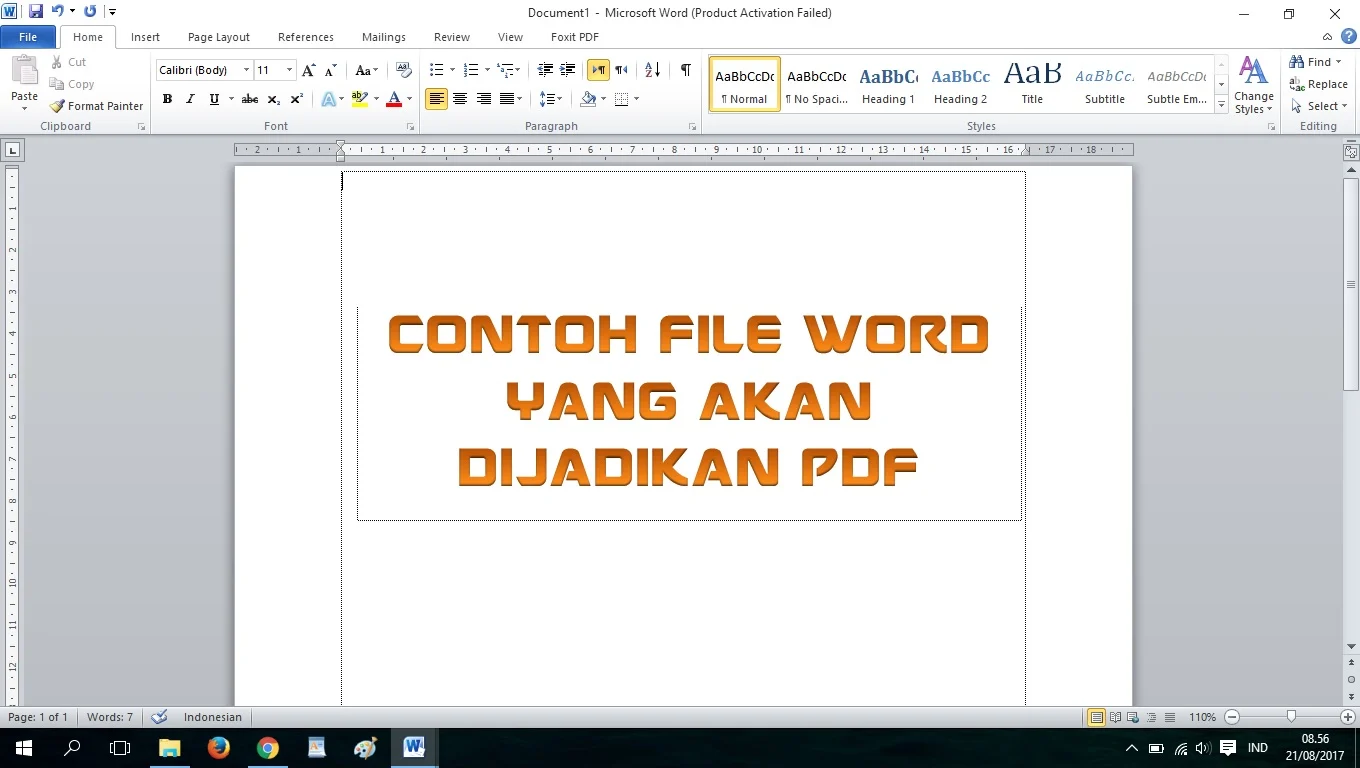
Langkah ini akan mempersempit ruang yang ditempati tanda paragraf, sehingga halaman kosong otomatis hilang. Ini adalah trik paling sederhana yang sering direkomendasikan oleh pengguna Word berpengalaman.
Menyesuaikan Margin Bawah Dokumen
Cara lain adalah mengurangi margin bawah melalui menu Layout, lalu pilih Margins dan Custom Margins. Atur nilai bottom menjadi 0,3 inch atau lebih kecil agar semua konten masuk dalam satu halaman.
Metode ini sangat membantu jika halaman kosong muncul karena konten sedikit melewati batas bawah halaman. Dengan margin yang lebih kecil, konten akan muat dan halaman kosong tidak akan terbawa ke PDF.
Menyimpan PDF dengan Menentukan Rentang Halaman
Apabila halaman kosong masih muncul setelah semua upaya, Anda bisa memilih halaman tertentu saat menyimpan dokumen sebagai PDF. Caranya, buka menu File, pilih Save As, lalu pilih format PDF.
Setelah itu, klik Options atau More options dan centang opsi Page(s). Masukkan nomor halaman awal dan akhir yang berisi konten saja, misalnya 1 sampai 5 untuk dokumen 6 halaman dengan halaman terakhir kosong.
Dengan cara ini, PDF yang dihasilkan hanya memuat halaman yang Anda inginkan tanpa lembar kosong. Metode ini sangat praktis untuk dokumen yang sudah selesai diedit.
Kesimpulan
Muncul lembar kosong saat mengubah Word ke PDF memang mengganggu, tetapi ada banyak solusi yang bisa dicoba. Mulai dari menghapus tanda paragraf, mengubah ukuran font, hingga menyesuaikan margin dan memilih rentang halaman.
Pilih metode yang paling sesuai dengan kondisi dokumen Anda. Jika satu cara tidak berhasil, jangan ragu untuk mencoba cara lain hingga mendapatkan hasil PDF yang bersih dan profesional.
