


File AI (Adobe Illustrator) sering digunakan untuk desain grafis, tetapi tidak semua orang bisa membukanya. Untuk keperluan dokumen teks, Anda perlu mengubah AI file ke Word agar lebih mudah diedit. Artikel ini akan membahas cara praktis melakukannya tanpa aplikasi rumit.
Mengapa Perlu Mengubah AI File ke Word?
File AI menyimpan elemen vektor yang tidak bisa langsung dibuka di Microsoft Word. Dengan mengonversinya, teks dan gambar dalam desain bisa disalin atau diedit ulang.
Proses ini sangat berguna saat Anda menerima file AI dari klien atau rekan kerja. Anda tidak perlu menguasai Adobe Illustrator untuk mengambil konten teksnya.
Keuntungan Mengonversi AI ke Word
- Memudahkan kolaborasi dengan tim yang tidak punya software desain.
- Menghemat waktu karena tidak perlu mengetik ulang teks dari gambar.
- Hasil konversi bisa langsung diedit formatnya di Word.
cara mengubah AI File ke Word Secara Online
Metode termudah adalah menggunakan situs konversi online gratis. Anda cukup mengunggah file AI dan memilih format output DOC atau DOCX.
Beberapa situs seperti Zamzar atau Convertio mendukung konversi ini. Pastikan file AI Anda tidak terlalu besar agar proses unggah cepat.
Langkah-Langkah Konversi Online
- Buka situs konversi pilihan Anda, misalnya Convertio.
- Klik tombol Upload File dan pilih file AI dari perangkat.
- Pilih format tujuan sebagai Word (DOC atau DOCX).
- Klik Convert dan tunggu beberapa saat hingga selesai.
- Unduh file Word hasil konversi ke laptop Anda.
Metode ini cocok untuk pengguna yang tidak ingin menginstal aplikasi tambahan. Namun, hasil konversi mungkin tidak sempurna jika file AI memiliki banyak layer kompleks.
Cara Mengubah AI File ke Word dengan Adobe Illustrator
Jika Anda memiliki akses ke Adobe Illustrator, proses konversi bisa lebih akurat. Buka file AI di Illustrator, lalu ekspor ke format yang kompatibel dengan Word.
Langkah pertama adalah membuka file AI, kemudian pilih menu File > Export > Export As. Di jendela yang muncul, pilih format SVG atau PDF sebagai perantara.
Ekspor ke SVG Lalu Impor ke Word
- Di Illustrator, ekspor file ke format SVG (Scalable Vector Graphics).
- Buka Microsoft Word, lalu klik Insert > Pictures > This Device.
- Pilih file SVG yang sudah diekspor dan masukkan ke dokumen.
- Teks dalam SVG bisa diedit dengan mengklik kanan dan pilih Convert to Shape.
Metode ini mempertahankan kualitas vektor, tetapi Anda tetap harus mengedit ulang teks jika perlu. Cara ini mirip dengan cara mengubah bahasa di laptop saat mengganti pengaturan regional untuk menyesuaikan format dokumen.
Cara Mengubah AI File ke Word dengan PDF sebagai Perantara
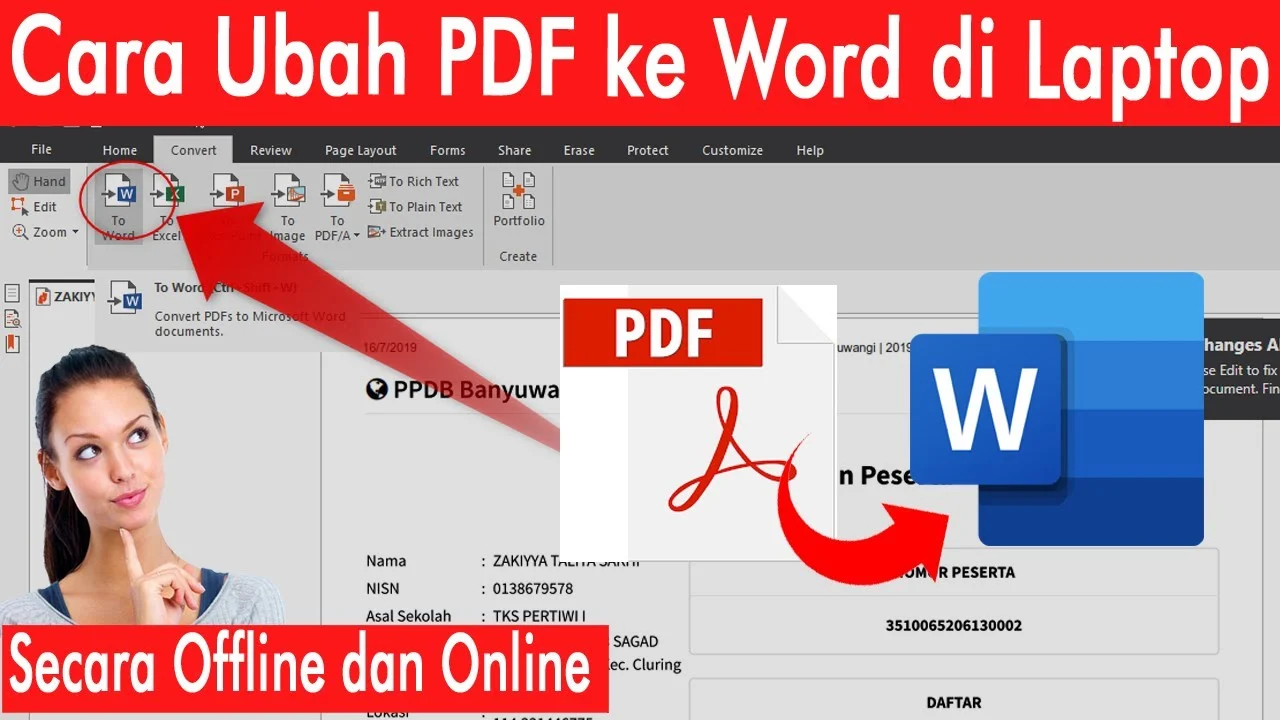
File AI bisa disimpan sebagai PDF terlebih dahulu sebelum diubah ke Word. Adobe Illustrator memiliki opsi Save As PDF yang memudahkan langkah ini.
Setelah file PDF siap, Anda bisa mengonversinya ke Word menggunakan alat online atau Adobe Acrobat. Proses ini mirip dengan mengubah pecahan format file menjadi lebih universal.
Langkah Menggunakan Adobe Acrobat
- Buka file PDF hasil ekspor dari Illustrator di Adobe Acrobat.
- Klik menu Export PDF dan pilih Microsoft Word sebagai format tujuan.
- Simpan file Word baru dan buka untuk memeriksa hasilnya.
Metode ini paling stabil untuk dokumen dengan banyak teks dan gambar. Anda juga bisa menyesuaikan tata letak seperti saat cara mengubah komputer bahasa Cina ke Indonesia agar sesuai preferensi.
Tips agar Hasil Konversi Maksimal
Pastikan file AI tidak menggunakan font yang aneh atau efek khusus yang tidak didukung Word. Gunakan font standar seperti Arial atau Times New Roman sebelum mengekspor.
Periksa juga ukuran file; file terlalu besar bisa memperlambat proses konversi. Jika perlu, pisahkan elemen desain menjadi bagian-bagian kecil seperti saat cara mengubah bahasa Zoom di laptop untuk menyesuaikan pengaturan.
Kesimpulan
Mengubah AI file ke Word bisa dilakukan dengan berbagai cara, baik online maupun offline. Pilih metode yang paling sesuai dengan kebutuhan dan perangkat yang Anda miliki.
Dengan panduan ini, Anda tidak perlu khawatir lagi saat menerima file AI untuk keperluan dokumen. Hasil konversi akan membantu Anda bekerja lebih efisien tanpa harus belajar desain grafis.
