

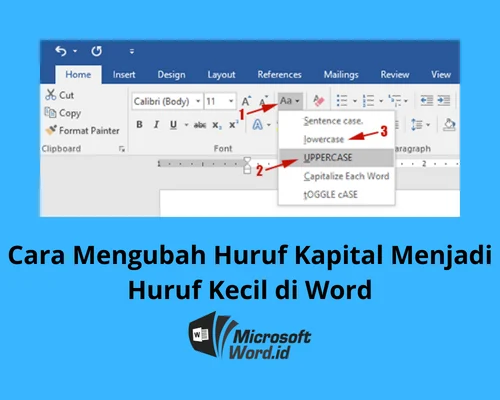

Menulis di Microsoft Word seringkali membuat kita frustrasi karena fitur kapitalisasi otomatis yang mengubah huruf pertama menjadi besar tanpa izin. Hal ini bisa mengganggu alur kerja, terutama saat mengetik daftar atau kata tertentu. Artikel ini akan membahas cara mengubah agar tulisan MS Word tidak kapital secara permanen dan mudah.
Fitur AutoCorrect di Word memang dirancang untuk membantu, tapi terkadang justru menjadi penghalang. Anda bisa menonaktifkan pengaturan tertentu agar Word tidak lagi mengkapitalkan huruf di awal kalimat atau setelah titik. Simak panduan lengkapnya di bawah ini.
Mengenal Penyebab Tulisan Otomatis Kapital di Word
Penyebab utama tulisan menjadi kapital adalah fitur AutoCorrect yang aktif secara default. Fitur ini memiliki beberapa opsi seperti Capitalize first letter of sentences yang otomatis membesarkan huruf pertama setelah titik.
Selain itu, ada juga opsi untuk mengoreksi huruf kapital yang tidak sengaja tertekan saat Caps Lock aktif. Memahami penyebab ini adalah langkah pertama dalam cara merapikan tulisan di word agar sesuai keinginan Anda.
Fitur AutoCorrect dan Pengaruhnya
AutoCorrect bekerja dengan mengganti teks tertentu secara otomatis saat Anda mengetik. Misalnya, mengetik (c) akan berubah menjadi ©, atau mengetik kata dengan huruf besar di tengah akan dikoreksi.
Untuk mengubah perilaku ini, Anda harus masuk ke menu pengaturan AutoCorrect. Dengan menonaktifkan opsi yang tidak diinginkan, Anda bisa mengontrol apakah Word akan mengkapitalkan kata atau tidak.
Cara Mengubah Agar Tulisan MS Word Tidak Kapital
Ikuti langkah-langkah berikut untuk menonaktifkan kapitalisasi otomatis di Word. Pertama, buka dokumen Anda dan klik tab File, lalu pilih Options. Setelah itu, masuk ke menu Proofing dan klik tombol AutoCorrect Options.
Di jendela AutoCorrect, Anda akan melihat beberapa opsi seperti Capitalize first letter of sentences dan Correct accidental usage of cAPS LOCK key. Hapus centang pada opsi yang ingin Anda nonaktifkan, lalu klik OK untuk menyimpan perubahan.
Menonaktifkan Kapitalisasi di Awal Kalimat
Jika Anda ingin Word tidak mengkapitalkan huruf pertama setelah titik, cukup hapus centang pada Capitalize first letter of sentences. Ini sangat berguna saat mengetik daftar atau catatan dengan format tertentu.
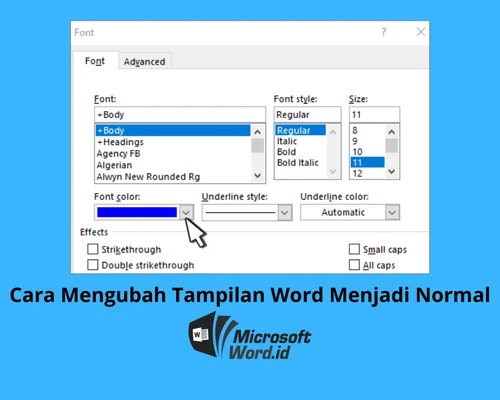
Anda juga bisa menambahkan pengecualian melalui tombol Exceptions. Misalnya, jika Anda sering mengetik singkatan seperti “mis.” yang diikuti huruf kecil, daftarkan kata tersebut agar tidak dikoreksi.
Mengatasi Kapitalisasi Akibat Caps Lock
Opsi Correct accidental usage of cAPS LOCK key akan membalikkan huruf jika Anda tidak sengaja menekan Caps Lock. Jika Anda sering menggunakan Caps Lock untuk mengetik huruf besar di awal kata, nonaktifkan opsi ini.
Dengan menonaktifkan fitur ini, Word tidak akan mengubah tulisan Anda saat Caps Lock aktif. Ini adalah salah satu cara mengatasi spasi yang jauh di word atau masalah kapitalisasi yang tidak diinginkan.
Tips Tambahan untuk Mengontrol Kapitalisasi
Selain menonaktifkan AutoCorrect, Anda bisa menggunakan pintasan keyboard Shift+F3 untuk mengubah kapitalisasi teks yang sudah dipilih. Pintasan ini memungkinkan Anda beralih antara huruf besar, kecil, dan kapital di awal kata.
Jika Anda bekerja dengan banyak dokumen, simpan pengaturan ini sebagai template default. Dengan begitu, setiap dokumen baru akan mengikuti aturan yang sama tanpa perlu mengatur ulang.
Menggunakan Fitur Pemeriksa Bahasa
Fitur pemeriksa bahasa Word juga bisa membantu mendeteksi kesalahan kapitalisasi. Pastikan bahasa dokumen Anda sudah diatur dengan benar, misalnya ke Bahasa Indonesia, agar koreksi lebih akurat.
Anda bisa menambahkan kamus kustom untuk kata-kata tertentu yang sering dikapitalisasi. Ini adalah bagian dari cara merapikan tulisan di word agar sejajar dan konsisten.
Kesimpulan
Mengubah agar tulisan MS Word tidak kapital adalah proses sederhana yang bisa dilakukan melalui menu AutoCorrect. Dengan menonaktifkan opsi kapitalisasi otomatis, Anda bisa mengetik lebih leluasa tanpa gangguan.
Terapkan langkah-langkah di atas untuk menghemat waktu dan meningkatkan produktivitas. Jangan ragu untuk bereksperimen dengan pengaturan lain agar Word benar-benar sesuai dengan kebutuhan Anda.
