

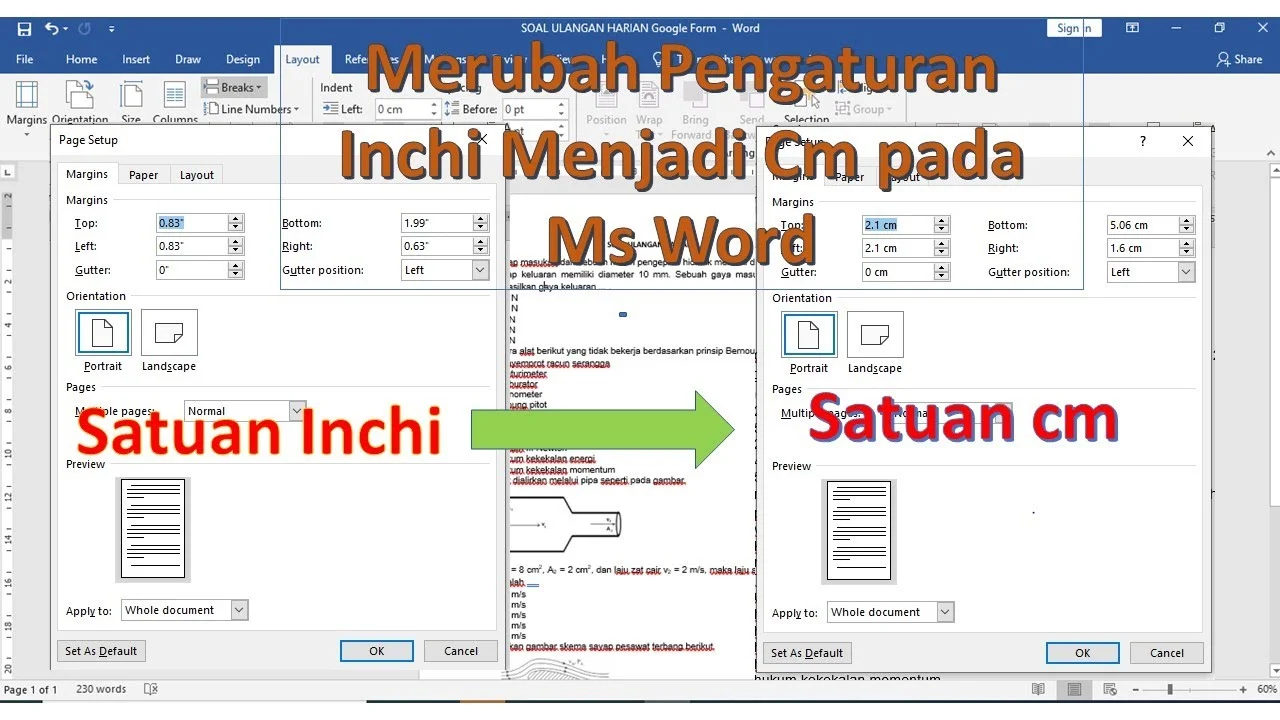

Mengatur ukuran kertas atau margin di Microsoft Word seringkali menjadi kebutuhan penting saat menyusun dokumen. Salah satu pertanyaan yang umum muncul adalah cara mengubah 2 ke 2 cm di microsoft word 2016, terutama bagi pengguna yang ingin menyesuaikan format dengan standar tertentu.
Proses ini sebenarnya cukup sederhana dan bisa dilakukan dalam beberapa langkah cepat. Artikel ini akan memandu Anda secara rinci untuk mengubah ukuran tersebut tanpa kebingungan.
Memahami Pengaturan Ukuran di Microsoft Word 2016
Microsoft Word 2016 menyediakan fitur lengkap untuk mengatur berbagai aspek dokumen, termasuk ukuran kertas dan margin. Fitur ini sangat berguna ketika Anda perlu membuat dokumen dengan format khusus, misalnya untuk tugas kuliah atau laporan pekerjaan.
Dengan menguasai cara mengubah ukuran kertas di Word, Anda bisa memastikan dokumen tercetak sesuai harapan. Jangan khawatir, langkah-langkahnya mudah diikuti bahkan untuk pemula sekalipun.
Langkah Awal: Membuka Menu Layout
Langkah pertama adalah membuka dokumen yang ingin Anda edit di Microsoft Word 2016. Setelah itu, cari dan klik tab “Layout” atau “Page Layout” yang terletak di bagian atas jendela Word.
Di dalam tab ini, Anda akan menemukan berbagai opsi untuk mengatur tata letak halaman. Pastikan Anda sudah berada di tab yang tepat sebelum melanjutkan ke langkah berikutnya.
Mengubah Ukuran Kertas Menjadi 2 cm
Untuk mengubah ukuran kertas, klik tombol “Size” yang ada di grup “Page Setup”. Sebuah menu drop-down akan muncul dengan daftar ukuran kertas standar seperti A4, Letter, dan lainnya.
Pilih opsi “More Paper Sizes” di bagian bawah menu untuk membuka jendela pengaturan lanjutan. Di jendela ini, Anda bisa memasukkan ukuran kustom, misalnya lebar 2 cm dan tinggi 2 cm, lalu klik OK.
Menyesuaikan margin dokumen dengan Presisi
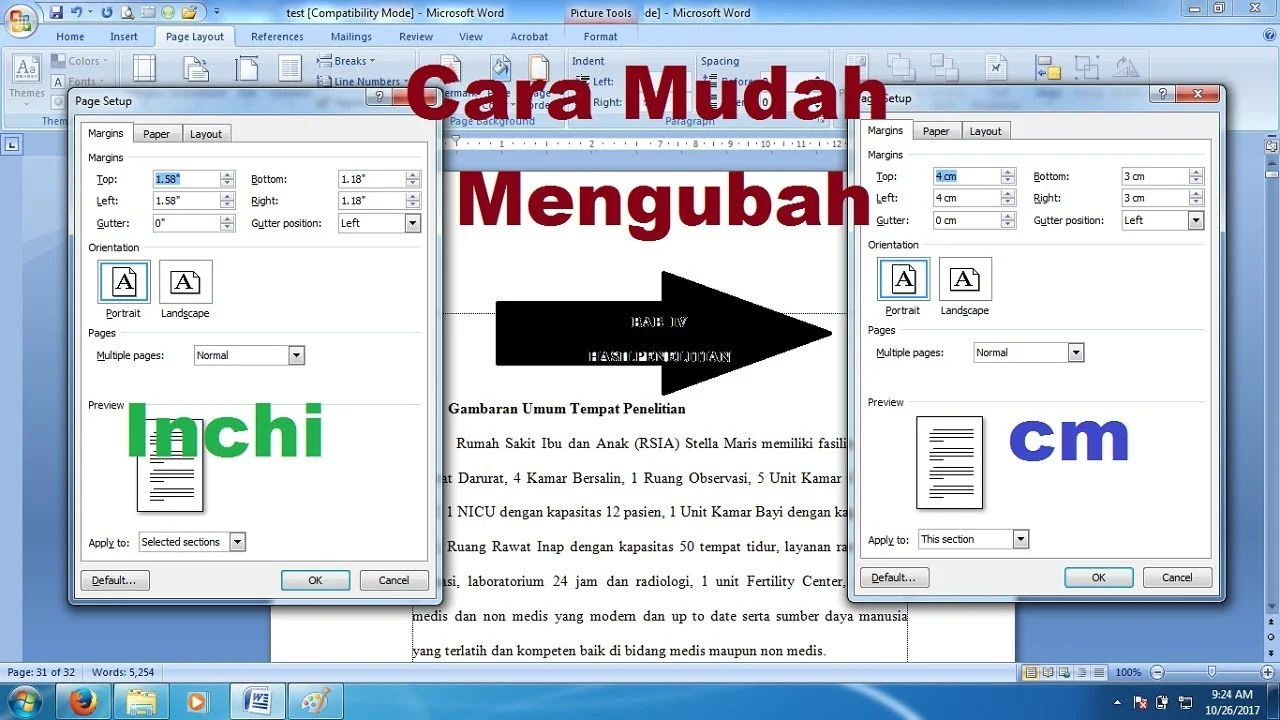
Selain ukuran kertas, margin juga sering perlu disesuaikan agar dokumen terlihat rapi. Untuk mengatur margin, klik tombol “Margins” di tab “Layout” dan pilih “Custom Margins” dari menu yang tersedia.
Di jendela Page Setup, Anda bisa memasukkan nilai margin atas, bawah, kiri, dan kanan secara manual. Misalnya, jika ingin margin 2 cm di semua sisi, cukup ketik angka 2 di setiap kolom yang tersedia.
Setelah selesai, klik OK untuk menerapkan perubahan. Ini adalah cara efektif untuk mengatur ukuran foto di Word atau elemen lain agar sesuai dengan margin yang telah ditentukan.
Tips Mengatasi Masalah Umum saat Mengatur Ukuran
Kadang-kadang, pengguna mengalami kesulitan saat mencoba mengubah ukuran karena pengaturan default yang terkunci. Jika Anda menemui masalah seperti ini, pastikan tidak ada bagian dokumen yang diproteksi atau dalam mode read-only.
Anda juga bisa mencoba cara membuat dokumen word menjadi 2 bagian dengan memanfaatkan section breaks. Ini berguna jika Anda ingin menerapkan ukuran berbeda di halaman yang berbeda dalam satu dokumen.
Jangan lupa untuk selalu menyimpan dokumen setelah melakukan perubahan agar hasilnya tidak hilang. Dengan latihan rutin, Anda akan semakin mahir dalam mengoperasikan Word.
Kesimpulan
Mengubah ukuran kertas atau margin menjadi 2 cm di Microsoft Word 2016 adalah proses yang mudah dan cepat. Dengan mengikuti langkah-langkah di atas, Anda bisa menyesuaikan dokumen sesuai kebutuhan tanpa kesulitan berarti.
Semoga panduan ini bermanfaat dan membantu Anda dalam menyelesaikan tugas sehari-hari. Teruslah berlatih untuk meningkatkan keterampilan menggunakan Microsoft Word.
