


Banyak pengguna microsoft word yang sering kebingungan saat teks tiba-tiba tidak berada di posisi yang diinginkan. Mengubah posisi tulisan agar berada di atas halaman atau di atas objek lain bisa dilakukan dengan beberapa langkah sederhana.
Artikel ini akan membahas secara lengkap cara mengubah agar tulisan di Word ke atas, baik untuk teks biasa, gambar, maupun tabel. Anda juga akan mempelajari trik merapikan dokumen agar lebih profesional.
Menggunakan Fitur wrap text untuk Memindahkan Tulisan ke Atas
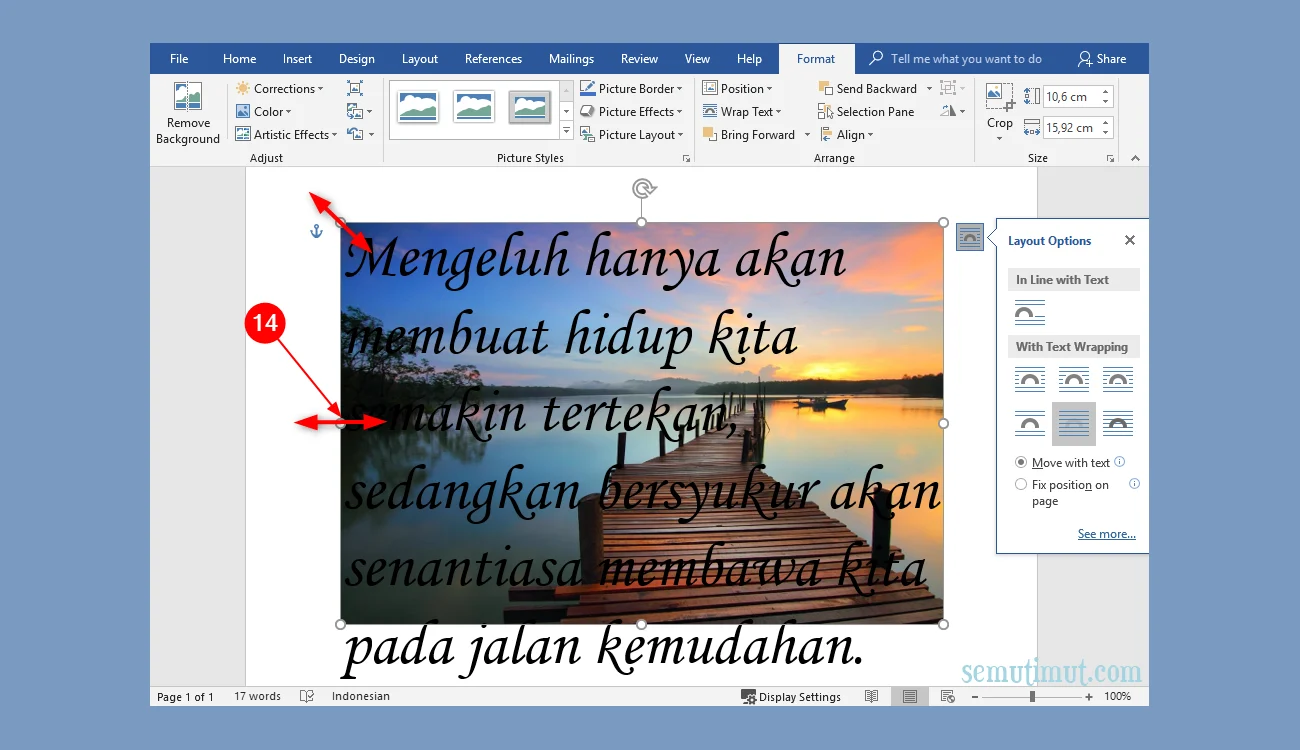
Salah satu metode paling efektif untuk mengubah posisi tulisan adalah melalui pengaturan Wrap Text. Fitur ini memungkinkan teks berada di depan atau di belakang objek lain.
Pertama, klik kanan pada gambar atau objek yang menghalangi tulisan. Pilih opsi Wrap Text, lalu pilih In Front of Text agar tulisan bisa berada di atas objek tersebut.
Langkah-Langkah Wrap Text
- Klik pada objek yang ingin diatur posisinya.
- Buka tab Format atau Picture Format.
- Pilih Wrap Text > In Front of Text.
- Tarik objek ke posisi yang diinginkan agar tulisan di belakangnya terlihat.
Dengan cara ini, Anda bisa mengubah agar tulisan di Word ke atas tanpa harus menghapus objek. Pastikan untuk menonaktifkan Lock Anchor jika posisi masih sulit diatur.
Mengatur posisi teks dengan Opsi Position
Microsoft Word menyediakan alat Position yang memudahkan Anda menempatkan teks secara presisi. Alat ini sangat berguna untuk membuat teks berada di sudut atas halaman.
Caranya, blok teks yang ingin dipindahkan, lalu buka tab Home dan cari grup Paragraph. Klik ikon Position, lalu pilih More Layout Options untuk pengaturan detail.
Anda juga bisa menggunakan cara merapikan tulisan di word agar sejajar dengan fitur Align. Misalnya, pilih Align Top Left untuk menempatkan teks di pojok kiri atas halaman.
Mengubah Urutan Lapisan (Layer) Teks dan Objek
Kadang tulisan tidak bisa naik ke atas karena objek lain menutupinya. Ini terjadi karena setiap elemen di Word memiliki lapisan atau layer yang berbeda.
Untuk mengubah urutan lapisan, klik kanan pada objek yang menutupi, lalu pilih Bring to Front atau Bring Forward. Jika tulisan yang ingin dinaikkan, pilih Bring to Front pada teks tersebut.
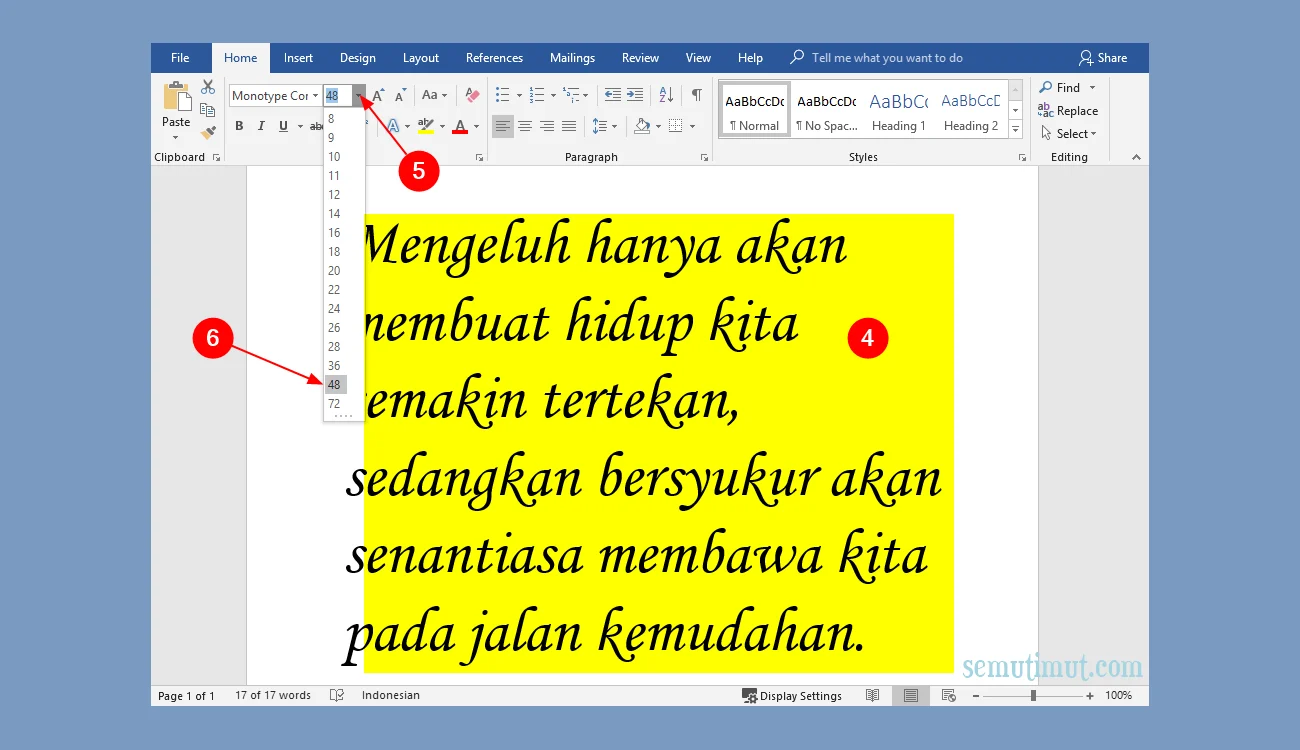
Teknik ini juga berguna untuk cara agar tulisan di word jadi 2 kolom atau lebih, karena Anda bisa mengatur posisi masing-masing kolom secara independen.
Memindahkan Teks ke Atas Halaman dengan Section Break
Jika Anda ingin memindahkan seluruh paragraf ke bagian atas halaman baru, gunakan Section Break. Ini berbeda dari page break biasa karena memungkinkan format halaman yang berbeda.
Letakkan kursor di akhir teks, buka tab Layout, pilih Breaks, lalu pilih Next Page di bawah Section Breaks. Teks setelah break akan otomatis pindah ke halaman berikutnya.
Anda juga bisa menggabungkan ini dengan cara mengubah spasi di word untuk menghemat ruang. Kurangi spasi antar baris agar teks lebih rapat dan muat di atas.
Tips Merapikan Tulisan Agar Tidak Berantakan
Setelah berhasil memindahkan tulisan ke atas, pastikan tampilannya rapi. Gunakan cara merapikan titik dua di word agar daftar atau kolom terlihat sejajar.
Selain itu, perhatikan cara coret tulisan di word jika Anda perlu menandai teks yang sudah tidak berlaku. Fitur strikethrough bisa diakses lewat tab Home.
Jangan lupa untuk menyimpan dokumen secara berkala. Dengan menguasai teknik-teknik di atas, Anda bisa mengubah agar tulisan di Word ke atas dengan cepat dan profesional.
Kesimpulan
Mengubah posisi tulisan ke atas di Microsoft Word sebenarnya mudah jika Anda tahu fitur yang tepat. Mulai dari Wrap Text, Position, hingga pengaturan layer, semua bisa dilakukan dalam beberapa klik.
Praktikkan langkah-langkah di atas secara langsung untuk hasil maksimal. Dengan dokumen yang rapi, pekerjaan Anda akan terlihat lebih profesional dan mudah dibaca.
