


Apakah Anda pernah bingung saat harus mengubah format dokumen Word yang memiliki dua kolom menjadi satu kolom? Masalah ini sering muncul ketika Anda menerima file dari rekan kerja atau template yang menggunakan tata letak kolom ganda.
Untungnya, microsoft word menyediakan fitur sederhana untuk mengatur ulang jumlah kolom dalam sekejap. Artikel ini akan memandu Anda langkah demi langkah tentang cara mengubah 2 kolom menjadi 1 kolom di Word, baik untuk versi 2019, 2021, maupun 2026.
Dengan menguasai trik ini, Anda tidak perlu lagi menghapus teks secara manual atau mengatur ulang paragraf satu per satu. Prosesnya sangat cepat dan hanya membutuhkan beberapa klik saja. Mari kita mulai dengan langkah dasar yang paling sering digunakan.
Langkah Mudah Mengubah 2 Kolom Menjadi 1 Kolom di Word
Langkah pertama adalah membuka dokumen Word yang memiliki format dua kolom. Pastikan Anda sudah menyimpan salinan dokumen asli agar aman jika terjadi kesalahan. Setelah itu, sorot seluruh teks yang ingin diubah tata letaknya. Anda bisa menggunakan pintasan Ctrl+A untuk memilih semua konten secara instan.
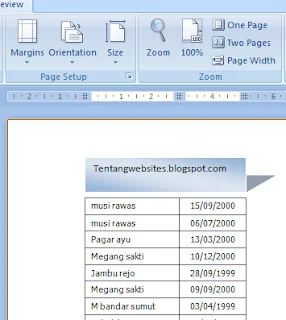
Selanjutnya, buka tab “Layout” atau “Tata Letak” di menu ribbon Word. Di bagian “Page Setup”, cari ikon yang bertuliskan “Columns” atau “Kolom”. Klik ikon tersebut dan pilih opsi “One” atau “Satu” dari daftar drop-down yang muncul. Secara otomatis, Word akan mengubah seluruh teks yang dipilih menjadi satu kolom penuh tanpa mengubah urutan atau format lainnya.
Jika Anda hanya ingin mengubah sebagian teks tertentu saja, sorot bagian tersebut sebelum mengikuti langkah di atas. Fitur ini sangat berguna untuk dokumen campuran yang memuat beberapa bagian dengan kolom berbeda. Misalnya, Anda bisa membiarkan tabel tetap dalam dua kolom sementara paragraf lainnya diubah menjadi satu kolom.
Mengubah Kolom di Word untuk Seluruh Dokumen
Apabila Anda ingin menerapkan perubahan ke seluruh dokumen tanpa memilih teks, caranya sedikit berbeda. Klik di mana saja dalam dokumen, lalu buka tab “Layout” dan klik “Columns”.
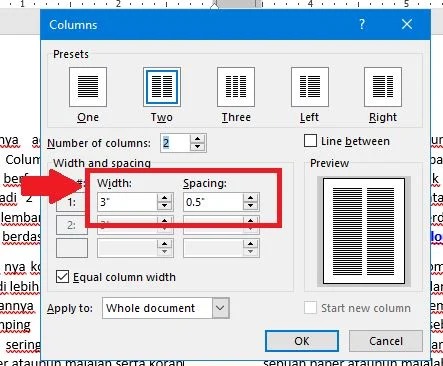
Pilih “More Columns” atau “Kolom Lainnya” untuk membuka jendela pengaturan lanjutan. Di jendela tersebut, atur “Number of columns” menjadi 1 dan pastikan opsi “Apply to” diatur ke “Whole document” atau “Seluruh dokumen”.
Klik OK untuk menerapkan.
Metode ini juga memungkinkan Anda untuk menyesuaikan lebar kolom dan jarak antar kolom secara detail. Namun, untuk mengubah 2 kolom menjadi 1 kolom di Word, Anda hanya perlu mengatur jumlah kolom ke satu. Jendela ini juga berguna jika Anda ingin cara menambahkan kolom di word untuk keperluan lain, seperti membuat brosur atau newsletter.
Tips Menghindari Kesalahan Saat Mengubah Kolom
Salah satu kesalahan umum adalah ketika teks yang dipilih tidak mencakup semua elemen, seperti header atau footer. Pastikan Anda menyorot seluruh konten utama, termasuk gambar dan tabel, agar perubahan kolom berlaku merata. Jika ada bagian yang terlewat, ulangi proses dengan seleksi yang lebih luas.
Selain itu, perhatikan bahwa fitur kolom hanya memengaruhi tata letak teks dalam halaman yang sama. Jika dokumen Anda memiliki beberapa bagian dengan pemisah halaman, setiap bagian mungkin perlu diubah secara terpisah. Untuk mengatasinya, hapus pemisah halaman sementara atau gunakan opsi “Apply to: Whole document” untuk memastikan konsistensi.
Bagi pengguna yang sering bekerja dengan data angka, Anda mungkin juga perlu cara menghitung nomor di kolom di word setelah mengubah format. Word menyediakan fitur penomoran otomatis yang bisa diaktifkan melalui tab “Home”. Pastikan untuk menyetel ulang penomoran jika tata letak kolom berubah agar nomor tidak terpotong atau melompat.
Menggunakan Shortcut Keyboard untuk Perubahan Cepat
Untuk pengguna yang ingin cara bikin kolom di word dengan lebih cepat, Anda bisa memanfaatkan shortcut keyboard. Sayangnya, Word tidak memiliki shortcut bawaan untuk mengubah kolom. Namun, Anda bisa menambahkan perintah “Columns” ke Quick Access Toolbar agar bisa diakses dengan sekali klik. Caranya, klik kanan ikon “Columns” di ribbon dan pilih “Add to Quick Access Toolbar”.
Setelah itu, Anda hanya perlu menekan Alt + nomor urut ikon tersebut untuk mengubah kolom tanpa menggunakan mouse. Trik ini sangat membantu ketika Anda harus mengubah format dokumen berulang kali. Misalnya, saat mengedit modul ajar atau laporan yang membutuhkan penyesuaian tata letak secara dinamis.
Perbedaan Versi Word dan Dampaknya pada Fitur Kolom
Meskipun fitur kolom sudah ada sejak Word 2007, antarmuka pengguna mungkin sedikit berbeda di versi 2026. Di Word 2026, Microsoft menyederhanakan menu “Layout” dengan ikon yang lebih intuitif. Namun, langkah-langkah dasarnya tetap sama: pilih teks, klik “Columns”, pilih “One”. Jika Anda menggunakan Word versi Mac, letak menu mungkin ada di tab “Layout” atau “Format” tergantung versi macOS.
Bagi pengguna yang juga bekerja dengan Excel, Anda mungkin familiar dengan cara menambah kolom di excel yang mirip dengan menambah kolom di Word. Di Excel, Anda cukup klik kanan pada header kolom dan pilih “Insert”.
Meskipun berbeda platform, prinsip dasarnya sama: mengelola jumlah kolom untuk menampilkan data dengan rapi. Pengetahuan tentang kolom dalam excel juga berguna saat mengimpor tabel ke Word, karena format kolom bisa ikut terbawa.
Kesimpulan
Mengubah 2 kolom menjadi 1 kolom di Word adalah tugas sederhana yang bisa diselesaikan dalam hitungan detik. Dengan mengikuti langkah-langkah di atas, Anda dapat menyesuaikan tata letak dokumen sesuai kebutuhan tanpa repot. Ingatlah untuk selalu menyimpan salinan dokumen asli sebelum melakukan perubahan besar.
Semoga panduan ini membantu Anda bekerja lebih efisien, terutama saat menyusun dokumen seperti laporan, makalah, atau modul ajar. Jika Anda memiliki pertanyaan lebih lanjut tentang cara membuat kolom di word atau topik terkait, jangan ragu untuk mencari tutorial tambahan di situs terpercaya. Selamat mencoba dan semoga sukses!
