

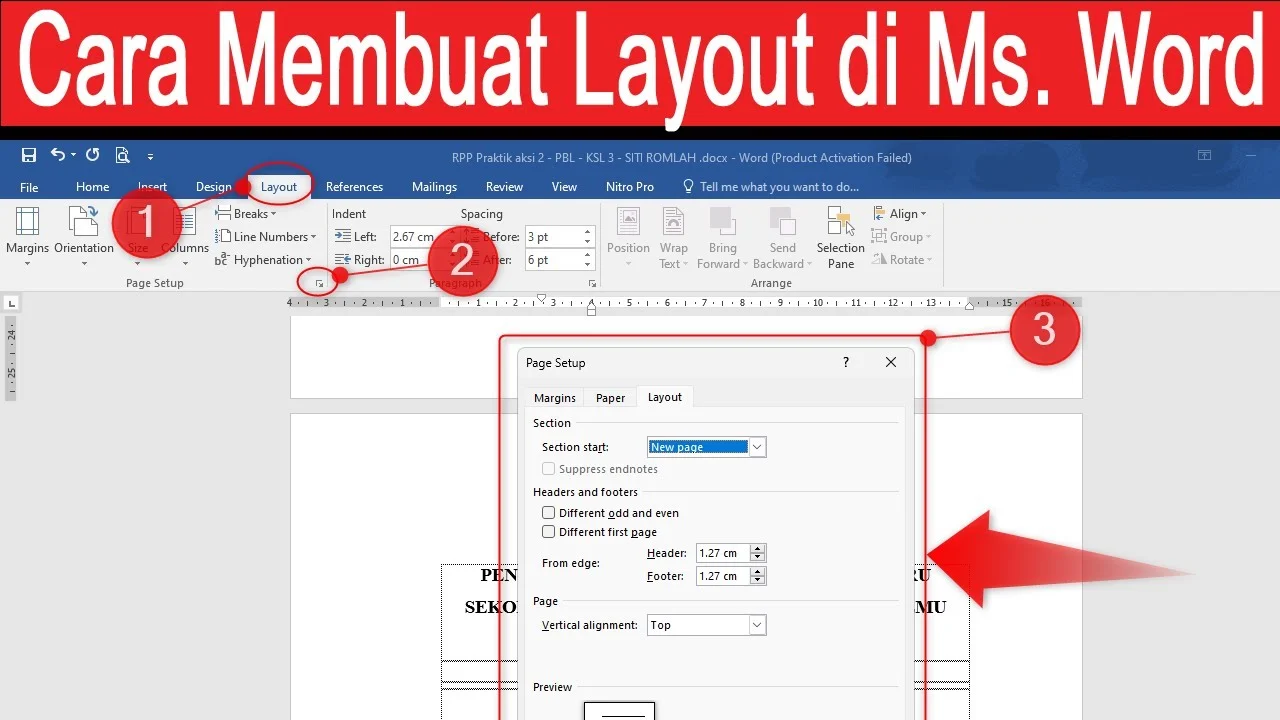

Pernahkah Anda melihat angka seperti 3 3 3 di dokumen Word dan bingung bagaimana cara mengubahnya menjadi format yang lebih rapi? Banyak pengguna Microsoft Word yang mengalami kesulitan saat ingin mengubah deretan angka menjadi pecahan, pangkat, atau format lainnya. Artikel ini akan membahas cara mengubah 3 3 3 dengan Word secara praktis.
Dengan menguasai teknik ini, Anda bisa membuat dokumen terlihat lebih profesional dan mudah dipahami. Kami akan memandu Anda langkah demi langkah, mulai dari cara membuat pangkat di Word hingga cara menggabungkan file word jadi satu jika diperlukan. Simak terus panduan lengkapnya di bawah ini.
Mengenal Format Angka di Word
Sebelum mengubah 3 3 3, penting untuk memahami bahwa Word menyediakan fitur subscript dan superscript. Fitur ini berguna untuk menulis rumus matematika, derajat, atau notasi ilmiah. Cara membuat pangkat di Word sangat mudah dengan shortcut keyboard atau menu Font.
Selain itu, Anda juga bisa mengatur indentasi di Word agar angka terlihat rapi saat dibuat dalam bentuk daftar. Dengan menguasai dasar-dasar ini, Anda tidak akan kesulitan saat ingin mengubah format angka apapun di masa depan.
Cara Mengubah 3 3 3 dengan Word
Menggunakan Fitur Superscript dan Subscript
Langkah pertama adalah menyorot angka yang ingin diubah, misalnya angka kedua atau ketiga dari 3 3 3. Kemudian, tekan tombol Ctrl + Shift + Plus (+) untuk superscript atau Ctrl + Plus (+) untuk subscript. Cara ini sangat cepat dan tidak memerlukan menu tambahan.
Jika Anda ingin membuat pembagian di word, Anda bisa menggunakan kombinasi superscript dan subscript secara bersamaan. Misalnya, angka 3 pertama sebagai pembilang dan angka 3 kedua sebagai penyebut. Hasilnya akan terlihat seperti pecahan yang rapi.
Menggunakan Menu Font
Alternatif lain adalah melalui tab Home dan grup Font. Klik ikon panah kecil di pojok kanan bawah grup Font untuk membuka dialog. Centang opsi Superscript atau Subscript sesuai kebutuhan. Cara ini lebih visual dan cocok bagi pengguna yang tidak hafal shortcut keyboard.
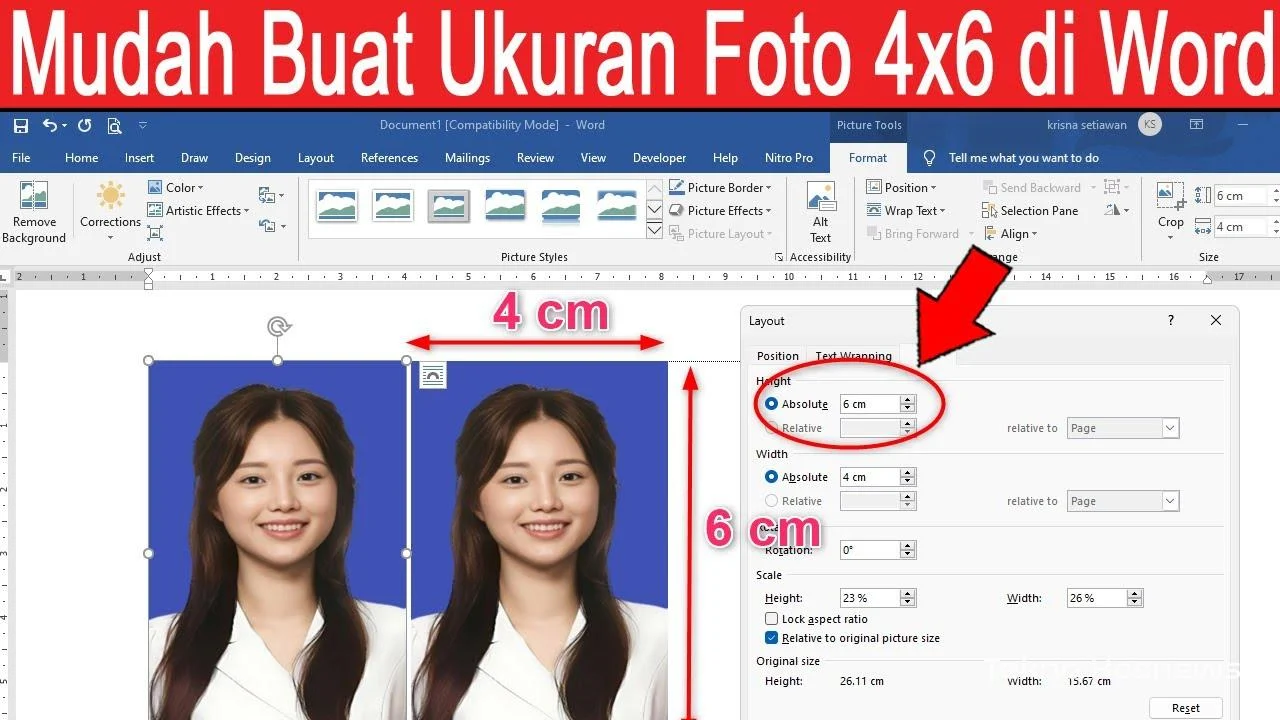
Setelah mengubah format, Anda bisa menambahkan spasi atau tanda kurung agar angka lebih mudah dibaca. Jangan lupa untuk menyimpan dokumen setelah selesai agar perubahan tidak hilang.
Trik Lain untuk Format Angka di Word
Cara Membuat Derajat di Word
Selain mengubah 3 3 3, Anda mungkin perlu cara bikin derajat di word untuk menulis suhu. Caranya sama dengan superscript, yaitu mengetik angka lalu tambahkan simbol derajat (℃) dari menu Symbol. Atau gunakan shortcut Alt + 0176 pada numpad.
Fitur ini juga berguna untuk menulis rumus kimia seperti H2O. Anda bisa menulis angka kecil di word dengan cepat menggunakan subscript. Dengan begitu, dokumen Anda akan terlihat lebih ilmiah dan akurat.
Menggabungkan Beberapa File Word
Setelah selesai mengedit format angka, Anda mungkin perlu cara menggabungkan file word menjadi satu. Gunakan fitur Insert > Object > Text from File untuk menggabungkan dokumen tanpa repot copy-paste. Cara menggabungkan file word ini sangat menghemat waktu, terutama jika Anda memiliki banyak bagian dokumen.
Pastikan semua file memiliki format yang konsisten agar hasil penggabungan rapi. Anda juga bisa mengatur indentasi di word agar paragraf dari file berbeda tetap terstruktur dengan baik.
Kesimpulan
Mengubah 3 3 3 dengan Word ternyata sangat mudah jika Anda tahu triknya. Dengan memanfaatkan fitur superscript, subscript, dan menu Font, Anda bisa membuat dokumen lebih profesional. Jangan lupa juga untuk mempelajari cara melihat jumlah kata di word agar tulisan Anda sesuai target.
Semoga panduan ini membantu Anda menyelesaikan tugas dengan lebih efisien. Praktikkan langsung di Word Anda dan rasakan perbedaannya. Jika ada kendala, ulangi langkah-langkah di atas atau cari tutorial visual untuk pemahaman lebih dalam.
