


Mengatur spasi di Microsoft Word adalah keterampilan penting untuk menghasilkan dokumen yang rapi dan profesional. Bagi pengguna Word 2010, mengubah spasi menjadi 4 spasi atau menyesuaikan jarak antar elemen seringkali diperlukan untuk memenuhi format tertentu.
Artikel ini akan memandu Anda melalui berbagai cara mengubah 4 spasi di Word 2010, mulai dari pengaturan spasi antar baris, paragraf, hingga karakter. Dengan mengikuti langkah-langkah ini, Anda bisa menata spasi di Word sesuai kebutuhan tanpa kebingungan.
Mengenal Konsep Spasi di Word 2010
Spasi dalam dokumen Word mencakup jarak antar kata, baris, dan paragraf. Untuk mencapai format 4 spasi, Anda perlu memahami bahwa pengaturan ini bisa merujuk pada jarak antar baris yang setara dengan 4 kali spasi standar.
Dalam Word 2010, opsi spasi seperti single, 1.5 lines, dan double sudah tersedia. Namun, untuk mendapatkan jarak yang lebih spesifik, Anda bisa menggunakan fitur multiple dengan memasukkan angka 4 di kolom At.
Perbedaan Antara Spasi Baris dan Paragraf
Spasi antar baris mengatur jarak vertikal antar baris dalam satu paragraf. Sementara itu, spasi antar paragraf memberi jarak tambahan antara satu paragraf dengan paragraf lainnya.
Keduanya penting untuk merapikan tabel di Word atau teks panjang. Dengan menguasai cara atur spasi di Word, Anda bisa menghindari tampilan dokumen yang terlalu rapat atau renggang.
Langkah-Langkah Mengubah 4 Spasi di Word 2010
Berikut adalah panduan praktis untuk mengubah spasi menjadi 4 spasi atau menyesuaikan jarak sesuai keinginan. Ikuti setiap langkah dengan saksama agar hasilnya optimal.
Mengubah Spasi Antar Baris Menjadi 4 Spasi
- Buka dokumen Word 2010 yang ingin diedit.
- Blok teks yang akan diubah spasinya. Jika ingin mengubah seluruh dokumen, tekan Ctrl+A untuk memilih semua teks.
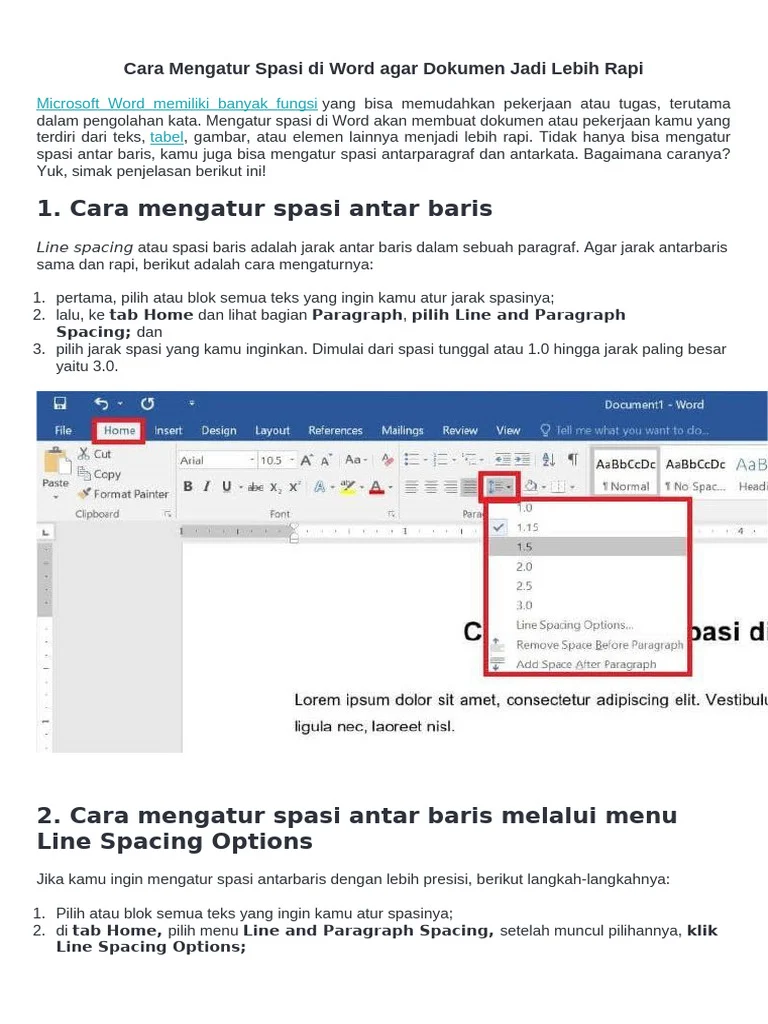
- Klik tab Home di menu ribbon, lalu cari grup Paragraph.
- Klik ikon Line and Paragraph Spacing (berbentuk garis horizontal dengan panah).
- Pilih opsi Line Spacing Options di bagian bawah menu dropdown.
- Pada jendela Paragraph yang muncul, buka tab Indents and Spacing.
- Di bagian Spacing, pada menu Line spacing, pilih Multiple.
- Di kolom At, ketik angka 4 untuk mendapatkan jarak 4 spasi.
- Klik OK untuk menerapkan perubahan.
Dengan cara ini, spasi antar baris akan menjadi lebih lebar sesuai kebutuhan. Anda juga bisa memilih opsi lain seperti single atau double jika diperlukan.
Mengatur Spasi Antar Paragraf
Untuk memberi jarak 4 spasi antar paragraf, Anda bisa menggunakan fitur yang sama. Setelah memilih teks, buka Line Spacing Options seperti langkah sebelumnya.
Pada kolom Before dan After di bagian Spacing, masukkan nilai yang diinginkan. Misalnya, jika ingin jarak 4 spasi, Anda bisa mengatur Before menjadi 24 pt (karena 1 spasi setara 6 pt dalam Word 2010).
Mengubah Spasi Antar Karakter
Selain spasi baris, Anda juga bisa mengatur jarak antar huruf. Fitur ini berguna untuk membuat teks lebih rapat atau renggang secara visual.
- Blok teks yang akan diubah.
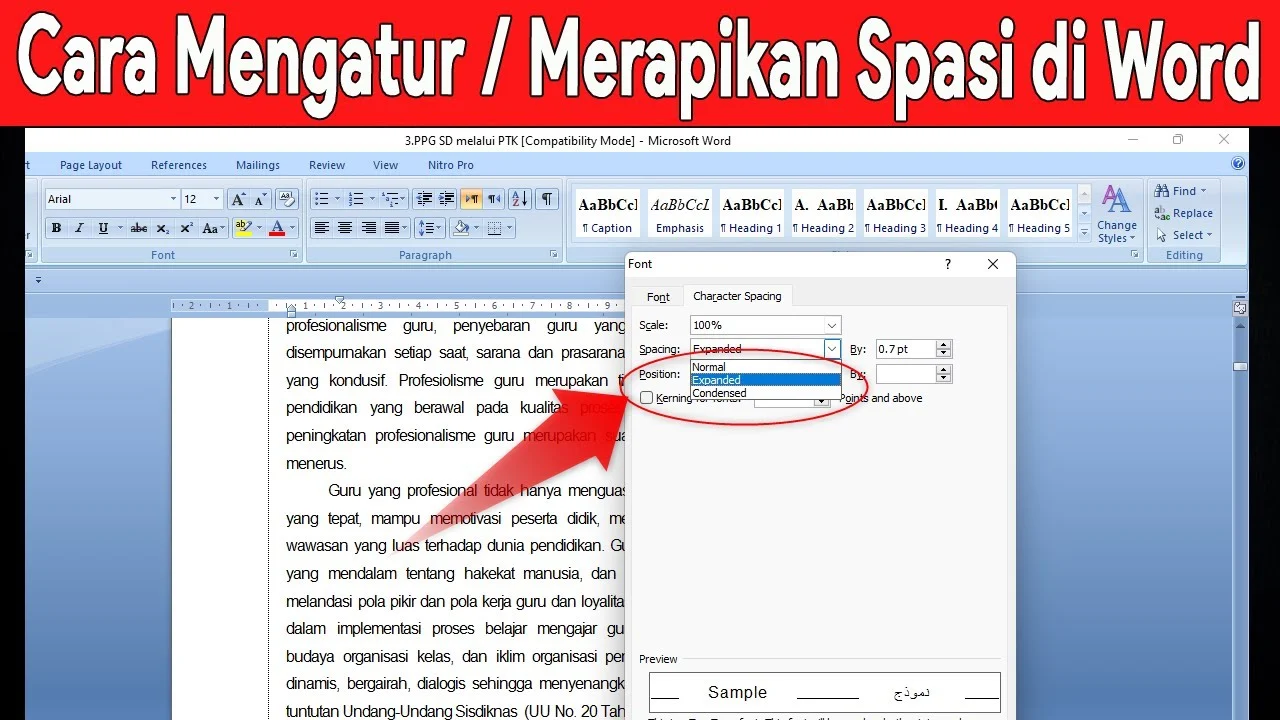
- Klik ikon panah kecil di pojok kanan bawah grup Font pada tab Home.
- Di jendela Font, pilih tab Advanced.
- Pada menu Spacing, pilih Expanded untuk merenggangkan atau Condensed untuk merapatkan.
- Di kolom By, masukkan nilai yang diinginkan, misalnya 4 pt untuk efek 4 spasi antar huruf.
- Klik OK untuk menyimpan.
Dengan cara edit spasi di Word ini, Anda bisa menyesuaikan tampilan teks agar lebih sesuai dengan format yang diinginkan.
Tips Merapikan Spasi di Word 2010
Beberapa trik sederhana dapat membantu Anda mengatasi spasi jauh di Word atau merapikan dokumen secara keseluruhan. Pertama, gunakan shortcut keyboard seperti Ctrl+1 untuk spasi tunggal, Ctrl+2 untuk spasi ganda, dan Ctrl+5 untuk spasi 1.5.
Kedua, jika Anda sering menggunakan format tertentu, simpan sebagai style default. Caranya, atur spasi sesuai keinginan, lalu klik kanan pada style Normal di tab Home dan pilih Update Normal to Match Selection.
Terakhir, periksa pengaturan paragraf untuk memastikan tidak ada jarak ekstra yang tidak diinginkan. Ini penting untuk cara merapikan space di Word secara menyeluruh.
Kesimpulan
Mengubah 4 spasi di Word 2010 sebenarnya mudah dilakukan dengan memanfaatkan fitur Line and Paragraph Spacing. Anda bisa menyesuaikan jarak antar baris, paragraf, dan karakter sesuai kebutuhan dokumen.
Dengan mengikuti panduan di atas, Anda dapat menata spasi di Word dengan lebih percaya diri. Praktikkan langkah-langkah ini untuk menghasilkan dokumen yang rapi dan profesional setiap saat.
