

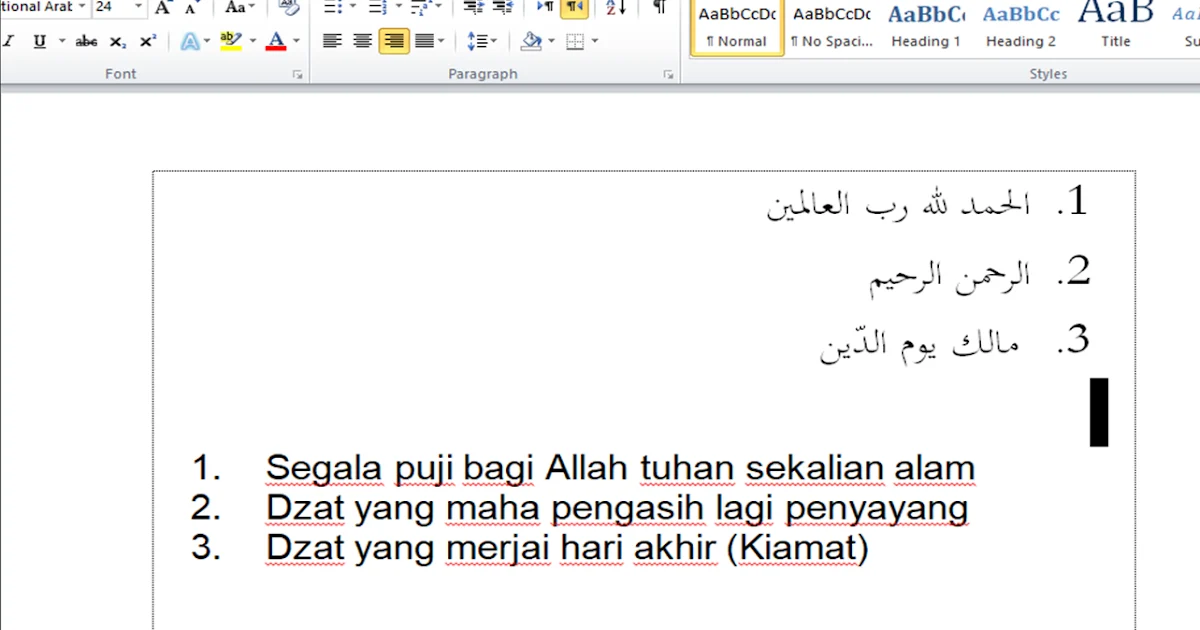

Banyak pengguna Microsoft Word yang mengalami kesulitan saat mengetik dokumen dengan campuran angka Arab dan Latin. Masalah ini sering muncul terutama saat menulis skripsi, makalah, atau dokumen akademik yang membutuhkan format angka tertentu. Untungnya, ada beberapa cara sederhana untuk mengubah angka Arab ke Latin di Word tanpa harus mengetik ulang satu per satu.
Dengan menguasai teknik ini, Anda bisa menghemat waktu dan tenaga dalam menyelesaikan pekerjaan. Artikel ini akan membahas langkah-langkah praktis yang bisa langsung dipraktikkan, baik untuk pemula maupun pengguna tingkat lanjut. Simak terus panduan lengkapnya di bawah ini.
Mengenal Perbedaan Angka Arab dan Latin di Word
Angka Arab dalam konteks ini merujuk pada angka yang digunakan dalam bahasa Arab, seperti ١, ٢, ٣, dan seterusnya. Sementara itu, angka Latin adalah angka yang biasa kita gunakan sehari-hari, yaitu 1, 2, 3, dan seterusnya. Perbedaan ini sering menjadi kendala saat menulis dokumen yang menggunakan bahasa Arab atau campuran bahasa.
Microsoft Word memiliki fitur bawaan yang memungkinkan pengguna untuk menulis angka dalam huruf Arab maupun Latin. Namun, terkadang pengaturan default membuat angka yang diketik berubah menjadi format Arab secara otomatis. Hal ini bisa diatasi dengan mengubah pengaturan bahasa di Word.
cara mengubah angka arab ke latin di Word
Menggunakan Pengaturan Bahasa di Word
Langkah pertama adalah membuka dokumen Microsoft Word yang ingin diedit. Setelah itu, klik tab File yang terletak di pojok kiri atas layar. Pilih menu Options untuk masuk ke jendela pengaturan Word.
Di jendela Word Options, pilih tab Advanced dan gulir ke bawah hingga menemukan bagian Show document content. Di sana, Anda akan melihat opsi Numeral yang mengatur format angka. Ubah opsi tersebut menjadi Context atau Arabic untuk menampilkan angka Latin.
Jika Anda memilih Context, Word akan menampilkan angka sesuai dengan bahasa yang digunakan di sekitarnya. Sementara itu, opsi Arabic akan menampilkan angka Latin secara konsisten. Setelah memilih, klik OK untuk menyimpan perubahan.
Mengubah Angka Arab ke Latin dengan Shortcut Keyboard
Selain melalui pengaturan, Anda juga bisa menggunakan kombinasi tombol untuk mengubah angka Arab ke Latin dengan cepat. Caranya adalah dengan menekan tombol Ctrl + Shift secara bersamaan saat mengetik angka. Metode ini sangat berguna jika Anda hanya perlu mengubah beberapa angka saja tanpa mengubah pengaturan global.
Shortcut ini bekerja dengan mengubah mode input keyboard dari bahasa Arab ke Latin. Pastikan Anda sudah mengatur bahasa keyboard yang sesuai di sistem operasi Windows. Jika belum, Anda bisa menambahkan bahasa Arab melalui menu Language Settings.
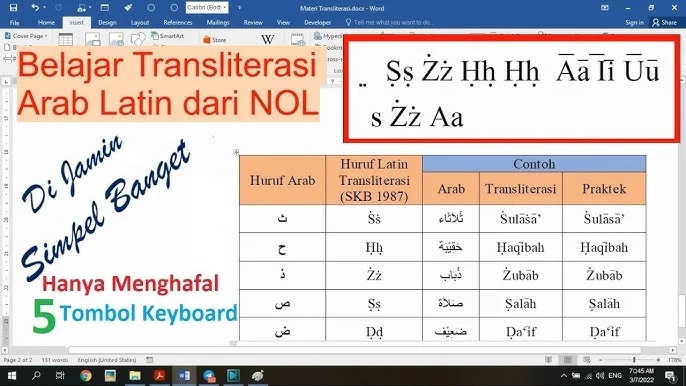
Menggunakan Fitur Find and Replace
Fitur Find and Replace di Word bisa menjadi solusi efektif untuk mengganti angka Arab dengan angka Latin dalam jumlah besar. Caranya, tekan tombol Ctrl + H untuk membuka jendela Find and Replace. Di kolom Find what, ketik angka Arab yang ingin diganti, misalnya ١. Di kolom Replace with, ketik angka Latin yang diinginkan, misalnya 1.
Setelah itu, klik Replace All untuk mengganti semua angka Arab yang muncul di dokumen. Ulangi langkah ini untuk setiap angka Arab yang berbeda. Metode ini sangat cocok untuk dokumen panjang dengan banyak angka Arab yang perlu diubah.
Tips Menulis Angka Arab dan Latin di Word
Mengatur Bahasa di Word untuk Menghindari Kesalahan
Salah satu cara terbaik untuk mencegah angka Arab muncul secara tidak sengaja adalah dengan mengatur bahasa utama dokumen. Buka tab Review di Word, lalu pilih Language dan Set Proofing Language. Pilih bahasa yang sesuai, misalnya Indonesian, agar angka yang diketik otomatis menggunakan format Latin.
Jika Anda perlu menulis angka dalam huruf Arab, Anda bisa mengubah bahasa dokumen menjadi Arabic. Dengan cara ini, Word akan menyesuaikan format angka sesuai dengan bahasa yang dipilih. Ini membantu Anda menghindari kebingungan saat menulis dokumen bilingual.
Menggunakan Font yang Mendukung Angka Arab
Beberapa font di Word tidak mendukung penulisan angka Arab dengan baik, sehingga angka yang muncul bisa terlihat aneh atau tidak sesuai. Pastikan Anda menggunakan font seperti Times New Roman, Arial, atau Calibri yang sudah mendukung kedua jenis angka. Jika font yang digunakan tidak kompatibel, angka Arab bisa berubah menjadi kotak atau simbol aneh.
Untuk mengatasi masalah ini, Anda bisa mengganti font melalui tab Home di Word. Blok teks yang bermasalah, lalu pilih font yang sesuai dari daftar dropdown. Setelah font diubah, angka Arab akan tampil dengan benar sesuai format yang diinginkan.
Kesimpulan
Mengubah angka Arab ke Latin di Word sebenarnya tidak sulit jika Anda tahu langkah-langkah yang tepat. Dengan menggunakan pengaturan bahasa, shortcut keyboard, atau fitur Find and Replace, Anda bisa menyelesaikan masalah ini dengan cepat. Pastikan Anda juga mengatur font dan bahasa dokumen agar hasilnya rapi dan konsisten.
Semoga panduan ini membantu Anda dalam menulis dokumen di Word tanpa hambatan. Jika Anda sering bekerja dengan dokumen bilingual, praktikkan tips di atas untuk meningkatkan produktivitas. Jangan ragu untuk mencoba dan menyesuaikan metode yang paling cocok dengan kebutuhan Anda.
