


Mengonversi dua file Word sekaligus menjadi PDF sering dibutuhkan untuk keperluan administrasi. Banyak orang mencari cara mengubah 2 file word ke pdf agar prosesnya lebih efisien. Dengan metode yang tepat, Anda bisa menyelesaikan tugas ini dalam hitungan menit.
Mengapa Perlu Menggabungkan atau Mengubah File Word ke PDF?
format pdf dipilih karena tampilannya konsisten di semua perangkat. dokumen asli Anda tidak akan berubah meski dibuka di komputer atau ponsel berbeda.
Selain itu, file PDF lebih aman dari modifikasi tidak sah. Ini sangat penting untuk surat perjanjian, laporan kerja, atau dokumen resmi lainnya.
Anda juga bisa mengubah file pdf ke word jika perlu diedit kembali. Namun, untuk pengarsipan, PDF tetap menjadi pilihan utama.
Keuntungan Mengonversi Word ke PDF Secara Massal
Proses manual membuka satu per satu file memakan waktu. Dengan fitur bawaan atau alat online, Anda bisa menggabungkan dua file dalam satu langkah.
Ini mengurangi risiko lupa menyimpan satu dokumen. Hasilnya, semua file berubah seragam dengan kualitas terbaik.
Metode 1: Menggunakan Microsoft Word Secara Langsung
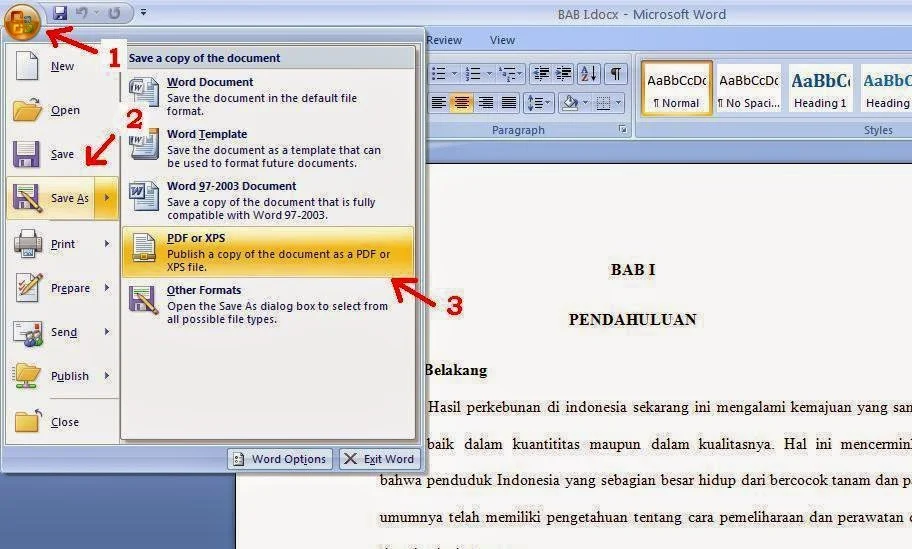
Cara pertama adalah menggunakan fitur Save As di Microsoft Word. Buka file pertama, klik File, lalu pilih Save As dan pilih format PDF.
Ulangi langkah yang sama untuk file kedua. Pastikan Anda menyimpan kedua file dengan nama berbeda agar tidak tertimpa.
Metode ini sangat mudah karena tidak memerlukan aplikasi tambahan. Namun, Anda harus melakukannya satu per satu untuk setiap file.
Menggabungkan Dua File Word Menjadi Satu PDF
Jika ingin hasil akhir berupa satu PDF, gabungkan dulu kedua file Word. Buka file pertama, lalu sisipkan file kedua melalui menu Insert > Object > Text from File.
Setelah tergabung, simpan dokumen gabungan tersebut sebagai PDF. Cara ini efektif untuk menggabungkan laporan atau proposal.
Pastikan urutan halaman sudah benar sebelum menyimpan. Anda bisa menyesuaikan format dan margin agar rapi.
Metode 2: Menggunakan Konverter Online Gratis
Banyak situs web menawarkan layanan convert pdf ke word atau sebaliknya secara gratis. Anda cukup mengunggah dua file Word, lalu klik tombol konversi.
Proses ini biasanya selesai dalam beberapa detik. Hasilnya bisa langsung diunduh dalam format PDF.
Pilihlah situs yang terpercaya dan aman untuk menjaga privasi dokumen. Hindari mengunggah file sensitif jika tidak ada jaminan enkripsi.
Tips Memilih Konverter Online
Pastikan situs tersebut mendukung konversi massal tanpa batasan ukuran file. Beberapa layanan juga menyediakan fitur penggabungan otomatis.
Periksa ulasan pengguna sebelum menggunakan. Layanan yang baik biasanya memiliki antarmuka sederhana dan hasil yang akurat.
Jangan lupa menghapus file dari server setelah selesai. Ini langkah penting untuk menjaga kerahasiaan data Anda.
Metode 3: Menggunakan Aplikasi Desktop Khusus
Aplikasi seperti Adobe Acrobat atau Nitro PDF menawarkan fitur konversi batch. Anda bisa menambahkan banyak file Word sekaligus dan mengonversinya ke PDF.
Software ini biasanya berbayar, tetapi menawarkan fitur keamanan tambahan. Cocok untuk kebutuhan profesional atau perusahaan.
Beberapa aplikasi juga mendukung konversi dari pdf ke word. Ini memudahkan Anda mengedit dokumen yang sudah dalam format PDF.
Langkah-Langkah Menggunakan Aplikasi Desktop
Instal aplikasi pilihan Anda, lalu buka menu konversi. Seret dua file Word ke jendela aplikasi, atur folder tujuan, lalu klik Convert.
Proses berjalan otomatis tanpa perlu membuka setiap file. Hasilnya langsung tersimpan di folder yang ditentukan.
Pastikan aplikasi selalu diperbarui untuk menghindari bug. Versi terbaru biasanya mendukung format file Word terkini.
Metode 4: Menggunakan Google Docs
Google Docs bisa menjadi solusi gratis tanpa instalasi. Unggah file Word ke Google Drive, buka dengan Google Docs, lalu unduh sebagai PDF.
Anda perlu melakukannya satu per satu, tetapi hasilnya tetap rapi.
Cara ini berguna jika Anda sering bekerja secara kolaboratif. Dokumen bisa diedit bersama sebelum dikonversi ke PDF.
Keunggulan Google Docs
Anda tidak perlu khawatir kehilangan data karena tersimpan di cloud. Semua perubahan tercatat otomatis dan bisa diakses dari mana saja.
Google Docs juga mendukung berbagai format, termasuk cara memindahkan pdf ke word. Fitur ini memudahkan alur kerja digital.
Kesimpulan
Mengubah dua file Word ke PDF bisa dilakukan dengan berbagai metode sesuai kebutuhan Anda. Pilih cara yang paling praktis, baik melalui Microsoft Word, konverter online, aplikasi desktop, maupun Google Docs.
Pastikan hasil konversi tetap berkualitas tinggi dan aman. Dengan langkah yang tepat, Anda bisa menghemat waktu dan menjaga kerapihan dokumen.
