

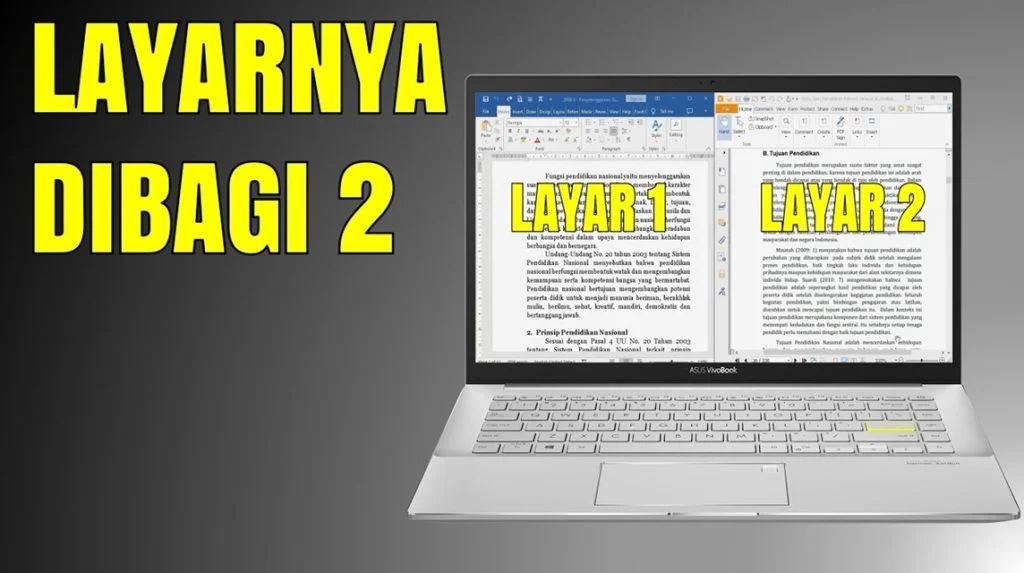

Bekerja dengan dua layar pada Microsoft Word dapat meningkatkan produktivitas secara signifikan. Fitur ini sangat berguna saat Anda perlu membandingkan dokumen atau menyalin konten antar file. Memahami cara mengubah 2 layar pada Word akan membantu Anda mengelola tugas multitasking dengan lebih efisien.
Apa Itu Fitur Dua Layar di Word?
Fitur ini memungkinkan Anda membuka dua jendela dokumen Word secara bersamaan. Anda bisa melihat dua bagian berbeda dari dokumen yang sama atau dua file yang berbeda. Dengan demikian, Anda tidak perlu lagi bolak-balik menutup dan membuka file.
Fungsi ini sangat berguna saat Anda sedang mengedit laporan panjang. Anda dapat merujuk pada bab sebelumnya sambil menulis bab baru tanpa kehilangan konteks. Ini adalah trik yang wajib dikuasai oleh penulis dan editor profesional.
Perbedaan Antara Split Window dan New Window
Word menyediakan dua opsi utama untuk mengelola tampilan. Pertama adalah Split Window yang membagi satu jendela menjadi dua panel. Kedua adalah New Window yang membuka dokumen yang sama di jendela terpisah.
Split Window lebih cocok untuk melihat bagian atas dan bawah dokumen yang sama. Sementara itu, New Window memungkinkan Anda untuk memindahkan jendela ke layar monitor yang berbeda. Pilihan ini sangat bergantung pada kebutuhan spesifik Anda saat bekerja.
Cara Mengaktifkan Tampilan Dua Layar di Word
Langkah pertama adalah membuka dokumen yang ingin Anda kerjakan. Kemudian, klik tab View atau Tampilan di menu ribbon Word. Di sana, Anda akan melihat opsi New Window atau Jendela Baru.
Setelah mengklik New Window, Word akan membuka salinan dokumen Anda di jendela baru. Anda bisa menarik jendela tersebut ke layar monitor kedua jika tersedia. Jika hanya menggunakan satu monitor, atur kedua jendela agar bersebelahan dengan fitur Snap Windows.
Untuk mengatur posisi jendela, gunakan tombol Windows + Panah Kiri atau Kanan. Cara ini akan menempatkan jendela aktif di sisi kiri atau kanan layar. Ulangi langkah yang sama untuk jendela lainnya agar keduanya terlihat berdampingan dengan rapi.
Menggunakan Fitur View Side by Side
Word juga menyediakan fitur View Side by Side yang sangat praktis. Fitur ini secara otomatis menyusun dua dokumen agar sejajar secara vertikal. Anda bisa mengaktifkannya dari tab View dengan mengklik tombol View Side by Side.
Saat fitur ini aktif, Anda dapat menggulir kedua dokumen secara bersamaan. Ini sangat membantu saat Anda perlu membandingkan perubahan antara dua versi file. Pastikan kedua dokumen sudah terbuka sebelum mengklik opsi ini.
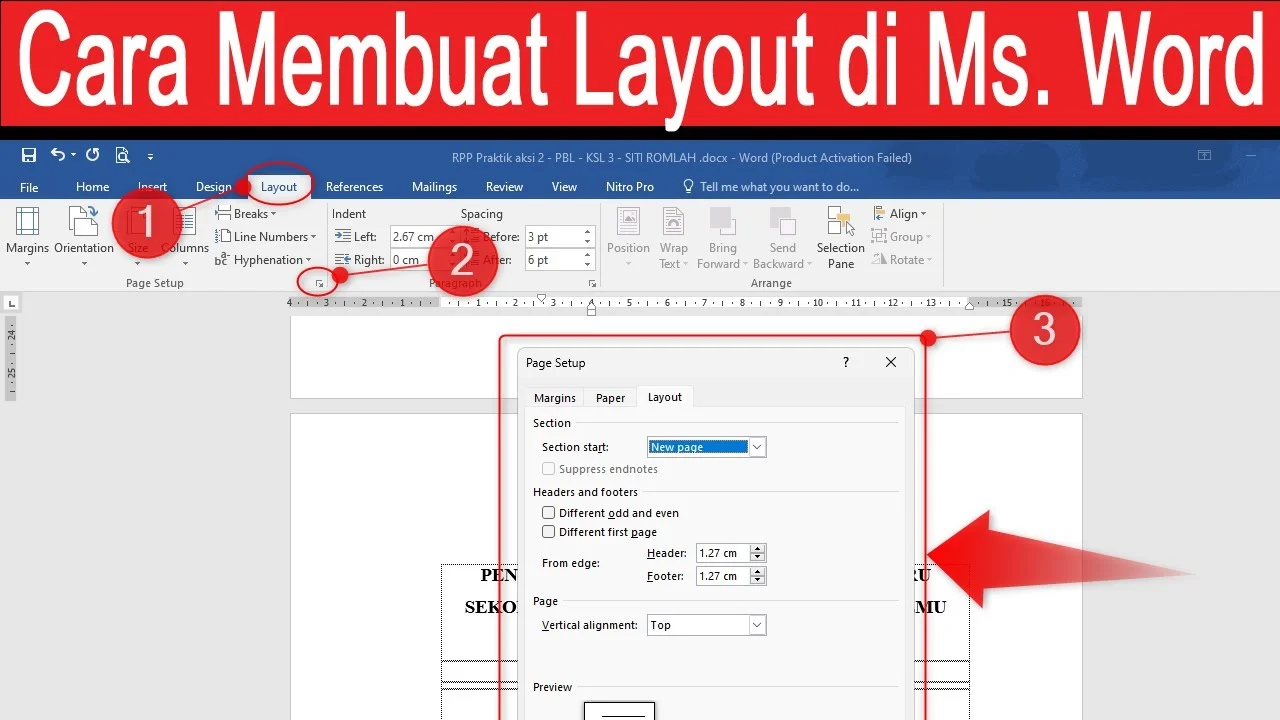
Jika Anda ingin menggulir dokumen secara independen, nonaktifkan opsi Synchronous Scrolling. Tombol ini berada di samping tombol View Side by Side. Dengan begitu, Anda bisa fokus pada bagian tertentu dari masing-masing dokumen.
Tips Mengoptimalkan Pengaturan Dua Layar
Pastikan resolusi layar monitor Anda sudah diatur dengan benar. Resolusi yang rendah akan membuat teks terlihat kecil dan sulit dibaca. Anda bisa menyesuaikannya melalui pengaturan tampilan di sistem operasi laptop atau komputer.
Jika Anda menggunakan laptop, pelajari cara mengubah bahasa di laptop untuk menyesuaikan antarmuka Word. Pengaturan bahasa yang tepat akan memudahkan Anda menemukan menu dan fitur yang diperlukan. Hal ini sangat penting terutama jika Anda sering bekerja dengan dokumen berbahasa asing.
Jangan lupa untuk memperbesar ukuran tampilan dokumen dengan zoom. Anda bisa menggunakan slider di sudut kanan bawah jendela Word. Pengaturan zoom yang ideal akan membuat mata Anda tidak cepat lelah saat membaca teks dalam waktu lama.
Mengatasi Masalah Umum Saat Menggunakan Dua Layar
Salah satu masalah yang sering muncul adalah dokumen tidak tersinkronisasi dengan baik. Pastikan Anda menyimpan perubahan pada kedua jendela secara berkala. Word biasanya akan menanyakan apakah Anda ingin menyimpan perubahan saat menutup jendela.
Masalah lain adalah ukuran font yang berubah saat Anda memindahkan jendela ke layar lain. Ini terjadi karena perbedaan resolusi antar monitor. Solusinya adalah dengan menyamakan pengaturan skala tampilan di kedua layar melalui pengaturan sistem.
Jika Anda mengalami kesulitan, jangan ragu untuk menggunakan fitur bantuan bawaan Word. Anda bisa menekan tombol F1 atau klik ikon tanda tanya di sudut kanan atas. Panduan ini akan memberikan solusi langkah demi langkah untuk setiap masalah.
Kesimpulan
Menguasai cara mengubah 2 layar pada Word adalah keterampilan yang sangat berharga. Fitur ini tidak hanya menghemat waktu tetapi juga meningkatkan akurasi kerja Anda. Dengan mengikuti panduan di atas, Anda dapat bekerja dengan lebih efisien dan profesional.
Praktikkan langkah-langkah ini secara rutin agar Anda semakin terbiasa. Semakin sering Anda menggunakan fitur multi-jendela, semakin cepat Anda menyelesaikan tugas. Selamat mencoba dan tingkatkan produktivitas Anda di tahun 2026.
