


Mengedit gambar kini semakin mudah berkat kecerdasan buatan yang tertanam di berbagai aplikasi, termasuk Microsoft Word. Anda bisa mengubah versi gambar menjadi sketsa atau memanipulasi foto tanpa perlu keahlian desain grafis tingkat lanjut.
Artikel ini akan membahas langkah-langkah praktis menggunakan fitur AI di Word dan Gemini untuk mengubah ukuran gambar, mengubah foto jadi sketsa, hingga menjaga kualitas visual. Simak daftar lengkapnya di bawah ini untuk hasil edit yang profesional.
1. Mengubah Versi Gambar Menjadi Sketsa di microsoft word
Microsoft Word menyediakan fitur bawaan untuk mengubah foto menjadi sketsa pensil atau efek artistik lainnya. Anda cukup memilih gambar, lalu masuk ke menu Format Gambar dan pilih opsi Artistic Effects.
Efek seperti Pencil Sketch atau Line Drawing dapat diterapkan langsung tanpa aplikasi tambahan. Hasilnya pun bisa disesuaikan tingkat ketebalan garisnya agar sesuai dengan kebutuhan dokumen Anda.
Langkah Cepat Mengubah Foto Jadi Sketsa
- Klik gambar yang ingin diubah di dalam dokumen Word.
- Buka tab Format Gambar yang muncul di pita menu.
- Pilih Artistic Effects dan klik salah satu opsi sketsa seperti Pencil Grayscale.
- Atur intensitas efek melalui opsi Artistic Effects Options.
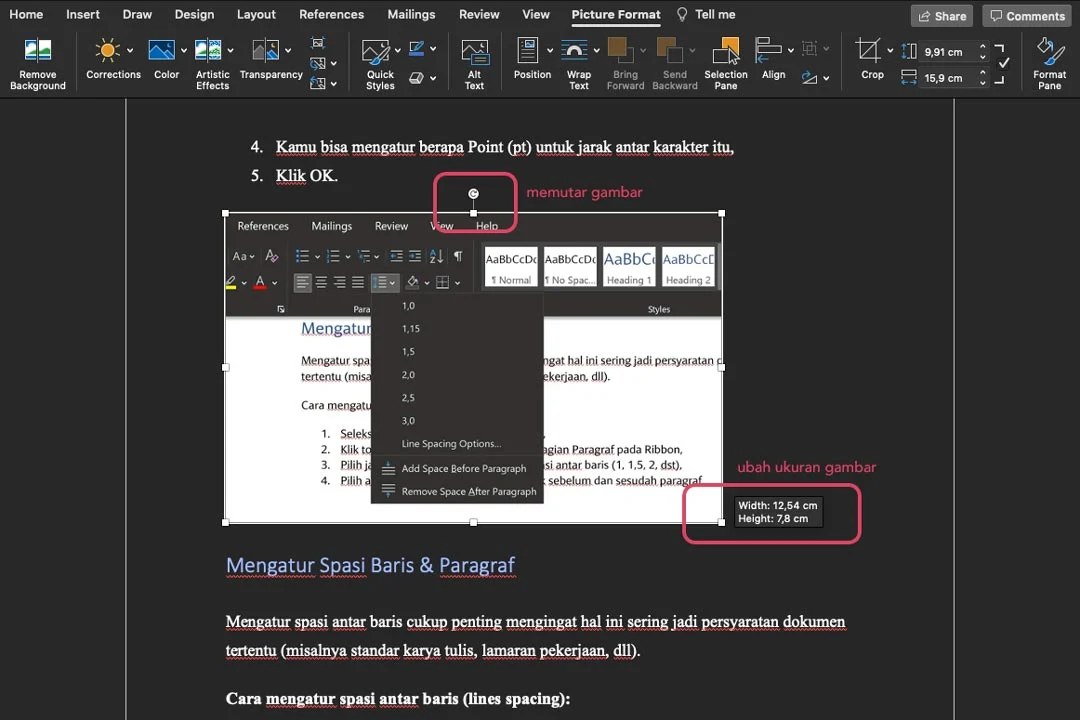
Setelah efek diterapkan, Anda dapat mengubah ukuran gambar sesuai proporsi dengan menyeret sudut gambar sambil menahan tombol Shift. Ini memastikan sketsa tetap proporsional tanpa distorsi.
2. Memanfaatkan AI Gemini untuk Edit Foto Lebih Lanjut
Selain Word, Anda bisa menggunakan Gemini AI dengan model Nano Banana 2 untuk mengubah foto secara lebih kompleks. AI ini mampu memahami instruksi bahasa alami seperti menghapus objek atau mengganti latar belakang.
Untuk pengguna gratis, hasil unduhan dibatasi pada resolusi 1K, sedangkan pelanggan Google AI dapat menikmati resolusi hingga 2K. Ini penting jika Anda ingin mencetak gambar dengan ukuran besar.
Rumus Prompt yang Efektif
Agar hasil edit sesuai harapan, gunakan rumus prompt berikut: bagian yang diedit + perubahan yang diinginkan + bagian yang dipertahankan + gaya visual + pencahayaan + format hasil.
Contoh prompt yang baik adalah: “Ganti background menjadi taman bunga saat matahari terbit, pertahankan wajah dan pose subjek, gunakan gaya fotorealistik dengan pencahayaan hangat.”
Hindari prompt yang terlalu umum seperti “buat foto ini lebih keren” karena hasilnya tidak dapat diprediksi. Semakin spesifik instruksi Anda, semakin baik pula kontrol AI terhadap gambar.
3. Tips Menjaga Konsistensi Wajah dan Objek
Salah satu masalah umum saat mengubah versi gambar adalah perubahan fitur wajah yang tidak diinginkan. Untuk mencegah hal ini, selalu sertakan batasan eksplisit dalam prompt Anda.
Katakan dengan jelas: “Jangan mengubah bentuk mata, hidung, mulut, atau warna kulit. Fokus hanya pada perubahan latar belakang.” Ini membantu AI menjaga identitas subjek tetap utuh.
Meskipun Nano Banana 2 sangat canggih, hasil AI tetap generatif. Untuk elemen yang membutuhkan akurasi tinggi seperti logo atau teks, Anda perlu memeriksa ulang secara manual setelah proses editing selesai.
4. Mengubah Ukuran Gambar Tanpa Kehilangan Kualitas
Baik di Word maupun Gemini, mengubah ukuran gambar harus dilakukan dengan bijak agar tidak pecah. Di Word, gunakan fitur Compress Pictures untuk mengurangi resolusi tanpa merusak tampilan.
Sementara di Gemini, Anda bisa meminta AI untuk memperbesar gambar dengan prompt seperti “upscale gambar ini menjadi 2K tanpa mengurangi detail”. Ini sangat berguna untuk mencetak poster atau banner.
Jika Anda ingin mengubah ukuran baju dalam foto produk, AI juga bisa melakukannya dengan instruksi yang jelas tentang bagian yang harus diubah dan bagian yang dipertahankan.
Kesimpulan
Mengubah versi gambar kini bisa dilakukan dengan mudah melalui Microsoft Word untuk efek sketsa sederhana, atau dengan Gemini AI untuk manipulasi yang lebih kompleks. Keduanya menawarkan kemudahan tanpa perlu keahlian desain profesional.
Dengan mengikuti panduan di atas, Anda dapat menghasilkan gambar sketsa yang menarik atau foto editan berkualitas tinggi. Selalu periksa hasil akhir secara manual untuk memastikan tidak ada kesalahan yang mengganggu.
