


Microsoft Word bukan hanya sekadar aplikasi pengolah kata, tetapi juga menyediakan berbagai fitur untuk mengelola gambar secara profesional. Bagi banyak pengguna, mengubah versi gambar atau format tampilan seringkali menjadi kebutuhan utama saat menyusun dokumen. Artikel ini akan memandu Anda secara lengkap untuk menguasai teknik mengubah versi gambar di Microsoft Word dengan mudah.
Memahami Konsep Versi Gambar di Word
Versi gambar di Word merujuk pada berbagai cara untuk memodifikasi tampilan visual dari gambar yang disisipkan ke dalam dokumen. Anda dapat mengubah resolusi, kompresi, format file, hingga efek artistik yang diterapkan pada gambar tersebut. Dengan memahami konsep ini, Anda bisa membuat dokumen yang lebih menarik dan efisien tanpa perlu menggunakan aplikasi desain tambahan.
Fitur pengubahan versi gambar ini sangat berguna untuk mengurangi ukuran file dokumen agar mudah dibagikan atau diunggah. Selain itu, Anda juga bisa mengubah gambar Word menjadi format lain seperti PNG atau JPEG langsung dari menu simpan sebagai. Kemampuan ini menjadi salah satu keunggulan dari aplikasi Microsoft Office yang sering dimanfaatkan oleh para profesional.
Langkah Mudah Mengubah Tampilan Gambar di Word
Untuk mengubah versi gambar atau tampilan visualnya, Word menyediakan menu format gambar yang lengkap dan intuitif. Anda dapat mengaksesnya dengan mengklik gambar yang ingin diedit, kemudian pilih tab Format yang muncul di bagian atas layar. Berikut adalah beberapa langkah yang bisa Anda terapkan secara langsung.
Mengubah Efek Artistik dan Filter
Word memiliki galeri efek artistik yang dapat mengubah gambar tampilan Word menjadi lebih artistik seperti lukisan atau sketsa. Anda bisa memilih efek yang diinginkan dari menu Artistic Effects yang tersedia di bawah tab Format. Setiap efek dapat disesuaikan tingkat transparansinya agar sesuai dengan kebutuhan dokumen Anda.
Selain efek artistik, Anda juga bisa menerapkan koreksi warna, kecerahan, dan kontras untuk memperbaiki tampilan gambar aplikasi Word. Fitur ini sangat membantu ketika Anda memiliki gambar yang terlalu gelap atau terlalu terang. Dengan beberapa klik, gambar Anda akan terlihat lebih profesional dan siap dipakai dalam laporan atau presentasi.
Mengubah Format File Gambar
Jika Anda ingin mengubah versi gambar dari Word ke format lain, caranya sangat sederhana. Klik kanan pada gambar, pilih Simpan sebagai Gambar, lalu tentukan format yang diinginkan seperti PNG, JPEG, atau GIF. Word juga memungkinkan Anda untuk mengubah semua gambar dalam dokumen sekaligus dengan menggunakan fitur Save As dan memilih opsi Web Page.
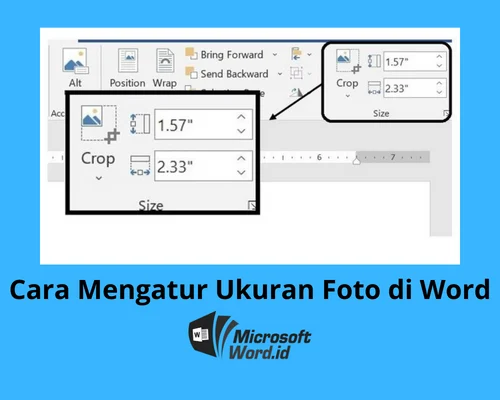
Perlu diingat bahwa mengubah format file juga berpengaruh pada kualitas dan ukuran gambar. Format PNG biasanya menghasilkan kualitas terbaik tetapi ukuran file lebih besar, sedangkan JPEG lebih kecil namun bisa mengurangi detail. Pilih format yang paling sesuai dengan tujuan penggunaan gambar Anda.
Teknik Kompresi dan Resolusi untuk Mengubah Versi Gambar
Selain mengubah tampilan, Anda juga bisa mengubah versi gambar dalam hal resolusi dan kompresi untuk mengoptimalkan dokumen. Word menyediakan fitur Compress Pictures yang dapat mengurangi ukuran file tanpa menghilangkan kualitas secara signifikan. Fitur ini sangat berguna jika dokumen Anda berisi banyak gambar dan akan dikirim melalui email.
Anda dapat memilih resolusi target seperti 220 ppi untuk dokumen cetak atau 150 ppi untuk tampilan layar. Dengan cara ini, Anda bisa mengubah gambar Word menjadi lebih ringan dan cepat dimuat saat dibuka. Pastikan untuk menyimpan salinan asli sebelum melakukan kompresi agar tidak kehilangan kualitas jika diperlukan di kemudian hari.
Menggunakan Fitur SmartArt dan Grafik untuk Gambar Word
Word juga memungkinkan Anda untuk mengubah versi gambar dengan mengonversinya menjadi elemen SmartArt atau grafik yang lebih informatif. Anda bisa memilih gambar, lalu menggunakan fitur Convert to SmartArt untuk mengubahnya menjadi diagram yang menarik. Ini sangat berguna untuk menyajikan data atau alur proses dalam bentuk visual yang lebih mudah dipahami.
Selain itu, Anda juga bisa menambahkan teks di atas gambar dengan menggunakan fitur Text Box atau WordArt untuk membuat poster atau infografis sederhana. Dengan menggabungkan gambar dan teks, Anda dapat menciptakan gambar bagian Microsoft Word yang lebih komunikatif. Ini adalah cara praktis untuk mengubah versi gambar menjadi konten visual yang lebih bermakna.
Kesimpulan
Mengubah versi gambar di Microsoft Word adalah keterampilan yang sangat berguna dan mudah dipelajari. Dengan fitur bawaan seperti efek artistik, kompresi, dan konversi format, Anda dapat menghasilkan dokumen yang lebih profesional dan efisien. Jangan ragu untuk mengeksplorasi semua opsi yang tersedia agar Anda semakin mahir dalam mengelola gambar Word.
Semoga panduan ini membantu Anda dalam mengoptimalkan penggunaan Microsoft Word untuk kebutuhan sehari-hari. Teruslah berlatih dan jadikan Word sebagai alat kreatif yang tak terbatas untuk mendukung pekerjaan Anda. Selamat mencoba dan semoga sukses.
