


Microsoft Word adalah perangkat lunak pengolah kata yang paling banyak digunakan untuk membuat, mengedit, memformat, dan mencetak dokumen. Salah satu tugas yang sering membuat pengguna bingung adalah mengubah konten atau tata letak dokumen secara efisien. Artikel ini akan memandu Anda untuk menguasai berbagai teknik mengubah konten di Word, termasuk mengelola halaman kosong dan memanfaatkan fitur otomatis.
Mengubah Konten dengan Fitur Table of Contents Word
Fitur Table of Contents Word sangat membantu untuk merapikan dokumen panjang seperti skripsi, laporan, atau proposal. Dengan fitur ini, Anda bisa membuat daftar isi otomatis yang langsung terhubung dengan judul atau subjudul dokumen. Pengguna tidak perlu lagi mengetik daftar isi secara manual karena Word akan memperbaruinya secara otomatis.
Untuk memanfaatkannya, Anda perlu menerapkan gaya heading pada setiap judul dan subjudul terlebih dahulu. Setelah itu, buka tab References dan pilih Table of Contents untuk menyisipkan daftar isi secara instan. Jika terjadi perubahan konten, Anda cukup mengklik Update Table of Contents Word agar daftar isi selalu sesuai dengan isi dokumen.
Langkah Membuat Table of Contents Otomatis
Pertama, sorot judul bab atau bagian yang ingin dimasukkan ke daftar isi, lalu pilih gaya Heading 1 atau Heading 2 pada tab Home. Selanjutnya, letakkan kursor di halaman kosong yang disediakan untuk daftar isi, lalu buka tab References dan pilih Table of Contents.
Word akan menampilkan daftar isi berdasarkan gaya heading yang sudah Anda terapkan. Jika Anda ingin mengubah tampilan daftar isi, gunakan opsi Custom Table of Contents untuk menyesuaikan format, jumlah level, atau gaya garis titik-titik. Jangan lupa untuk memperbarui daftar isi setelah menambahkan atau menghapus bagian dokumen.
Menggunakan Content Control Word untuk Dokumen Dinamis
Content Control Word adalah fitur canggih yang memungkinkan Anda membuat dokumen interaktif dengan elemen yang bisa diubah pengguna. Fitur ini sangat berguna untuk formulir digital, template kontrak, atau dokumen yang membutuhkan input berulang. Dengan content control, Anda bisa menyisipkan kotak teks, dropdown, atau tanggal yang mudah diisi oleh orang lain.
Cara mengaktifkannya sangat mudah, yaitu dengan membuka tab Developer lalu klik ikon Content Control yang diinginkan. Setelah itu, Anda bisa mengatur properti kontrol seperti placeholder teks, format tanggal, atau daftar pilihan. Fitur ini juga membantu menjaga konsistensi format saat konten diubah oleh pengguna lain.
Membuat Formulir dengan Content Control
Untuk membuat formulir, mulailah dengan menulis struktur dokumen dan tempatkan kursor di area yang membutuhkan input. Kemudian, pilih jenis content control seperti Plain Text Content Control untuk isian teks atau Drop-Down List Content Control untuk pilihan. Setelah semua kontrol ditambahkan, Anda dapat mengunci dokumen agar hanya bagian tertentu yang bisa diedit.
Dengan cara ini, Anda bisa mengubah konten Word menjadi formulir profesional yang siap digunakan. Fitur ini sangat membantu untuk mempercepat proses pengumpulan data atau persetujuan dokumen. Pastikan untuk menyimpan dokumen dalam format .docx agar semua fungsi content control tetap berjalan normal.
Menghapus Halaman Kosong Saat Mengubah Konten Word
Saat proses mengubah konten Word, sering muncul halaman kosong yang mengganggu tata letak dokumen. Halaman kosong ini biasanya disebabkan oleh tanda paragraf tersembunyi, pemisah halaman, atau section break yang tidak sengaja tertinggal. Menghapusnya kadang sulit jika tidak tahu letak pasti elemen tersebut.
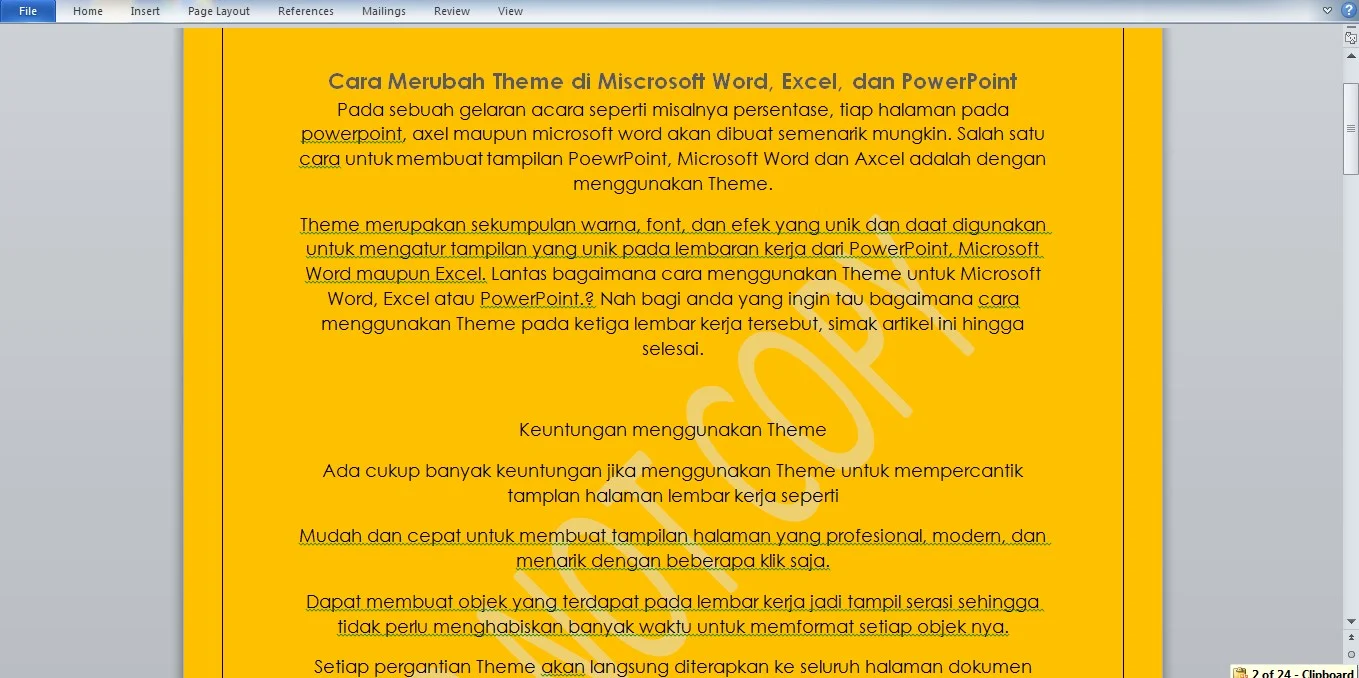
Langkah pertama yang bisa Anda lakukan adalah menampilkan tanda paragraf dengan menekan Ctrl + Shift + 8 di Windows atau Command + 8 di Mac. Setelah tanda ¶ terlihat, Anda bisa memeriksa halaman kosong dan menghapus tanda paragraf atau pemisah halaman yang tidak diperlukan. Jika halaman kosong berada di akhir dokumen, coba kecilkan ukuran font tanda paragraf menjadi 1 pt atau kurangi margin bawah.
Mengatasi Halaman Kosong Akibat Section Break
Jika halaman kosong muncul setelah section break, Anda bisa mengubah jenis pemisah bagian menjadi Continuous. Caranya, klik dua kali pada section break yang terlihat, lalu buka tab Layout dan pilih Continuous pada menu Section Start. Setelah itu, halaman kosong yang mengganggu akan otomatis hilang.
Metode lain yang bisa dicoba adalah menyimpan dokumen sebagai PDF tanpa menyertakan halaman kosong. Buka File, pilih Save As, lalu pilih format PDF dan tentukan rentang halaman yang ingin disimpan. Dengan begitu, hasil akhir dokumen Anda akan bersih dan profesional tanpa halaman kosong yang tidak diinginkan.
Mengubah Format Tabel dan Daftar Isi Secara Profesional
Selain mengubah konten teks, Anda juga sering perlu menyesuaikan format tabel dan daftar isi agar sesuai dengan kebutuhan. Format Table of Contents Word dapat diubah dengan mudah melalui opsi Modify pada menu Table of Contents. Anda bisa mengatur gaya font, ukuran, warna, dan jarak antar baris untuk membuat tampilan lebih menarik.
Untuk tabel, gunakan fitur Table Design yang tersedia di Word untuk mengubah warna, gaya garis, atau menambahkan baris dan kolom baru. Anda juga bisa memanfaatkan opsi Layout untuk mengatur lebar kolom dan tinggi baris secara presisi. Dengan menguasai teknik ini, dokumen Anda akan terlihat rapi dan mudah dibaca.
Tips Memperbarui Daftar Isi dan Tabel Secara Otomatis
Setelah mengubah konten, jangan lupa untuk memperbarui daftar isi agar nomor halaman dan judul tetap akurat. Klik kanan pada daftar isi lalu pilih Update Field, kemudian pilih Update entire table. Untuk tabel, Anda bisa menggunakan opsi Quick Tables untuk menyisipkan template yang sudah jadi dan mengubah isinya sesuai kebutuhan.
Dengan memanfaatkan fitur otomatis ini, Anda dapat menghemat waktu dan mengurangi kesalahan pengetikan. Microsoft Word memang menyediakan banyak alat yang memudahkan proses pengeditan dokumen. Jadi, pastikan Anda mengeksplorasi semua fitur tersebut untuk meningkatkan produktivitas kerja.
Kesimpulan
Mengubah konten Word tidak harus rumit jika Anda memahami fitur-fitur kunci yang tersedia. Mulai dari membuat daftar isi otomatis, menggunakan content control, hingga menghapus halaman kosong, semua bisa dilakukan dengan mudah melalui menu yang sudah disediakan. Dengan praktik rutin, Anda akan semakin mahir dan efisien dalam mengelola dokumen.
Jangan ragu untuk mencoba berbagai fitur yang ada di Microsoft Word, karena setiap fitur dirancang untuk mempermudah pekerjaan Anda. Semakin sering Anda berlatih, semakin cepat Anda menyelesaikan dokumen profesional tanpa hambatan. Selamat mencoba dan semoga berhasil.
