


Pernahkah Anda mengalami shortcut Word berubah jadi tidak berfungsi secara tiba-tiba? Masalah ini sering membuat pekerjaan menjadi terhambat, terutama bagi mereka yang sangat bergantung pada efisiensi mengetik.
Perubahan perilaku shortcut keyboard ini bisa disebabkan oleh berbagai faktor, mulai dari pengaturan yang tidak sengaja berubah hingga konflik dengan aplikasi lain. Artikel ini akan membahas penyebab umum dan solusi praktis untuk mengembalikan fungsi shortcut MS Word seperti semula.
Penyebab Umum shortcut word Berubah
Ada beberapa alasan mengapa shortcut Microsoft Word tiba-tiba berubah atau berhenti bekerja. Memahami akar masalahnya adalah langkah pertama untuk menemukan solusi yang tepat.
Perubahan Pengaturan Default
Salah satu penyebab paling sering adalah pengaturan keyboard yang tidak sengaja diubah, baik oleh pengguna sendiri maupun karena pembaruan sistem. Perubahan ini bisa membuat kombinasi tombol yang biasa Anda gunakan menjadi tidak merespons.
Selain itu, beberapa add-in atau plugin pihak ketiga yang terpasang di Word juga dapat membajak fungsi shortcut tertentu. Konflik antar program ini sering kali menjadi biang keladi utama yang sulit dideteksi.
Konflik dengan Aplikasi Lain
Aplikasi latar belakang seperti software screenshot, penerjemah, atau utility keyboard sering kali menggunakan kombinasi tombol yang sama dengan shortcut Word. Ketika aplikasi tersebut berjalan, shortcut Word berubah jadi tidak berfungsi karena perintahnya dicegat oleh aplikasi lain.
Untuk memastikan hal ini, coba tutup semua aplikasi yang berjalan di system tray satu per satu dan uji kembali shortcut Anda. Jika berfungsi setelah menutup aplikasi tertentu, maka aplikasi itulah penyebab konfliknya.
Cara Mengembalikan Shortcut Word ke Pengaturan Awal
Jika Anda sudah mengetahui penyebabnya, berikut adalah langkah-langkah untuk mengatasi masalah shortcut Word berubah jadi tidak normal. Ikuti panduan ini dengan teliti agar hasilnya maksimal.
Menggunakan Menu Customize Ribbon
Word menyediakan menu khusus untuk mengatur ulang semua shortcut keyboard. Anda dapat mengaksesnya melalui File > Options > Customize Ribbon, lalu klik tombol Keyboard Shortcuts: Customize di bagian bawah.
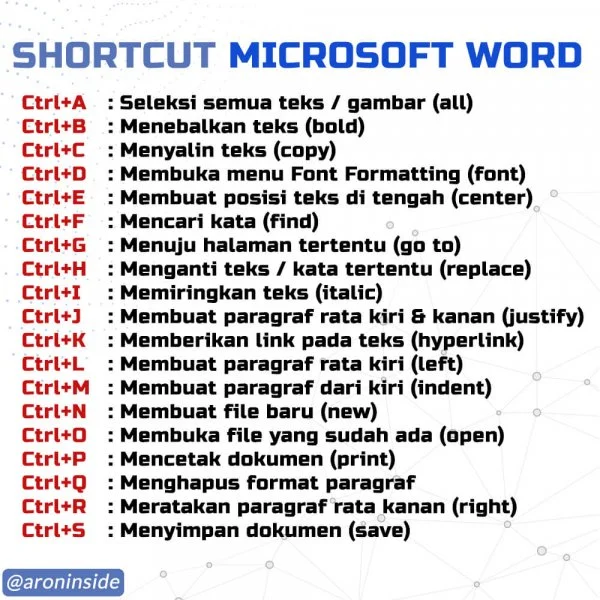
Di jendela yang muncul, Anda bisa melihat daftar semua perintah dan shortcut yang terasign. Untuk mengembalikan ke pengaturan default, klik tombol Reset All lalu konfirmasi dengan memilih Yes. Cara ini efektif untuk mengatasi shortcut keyboard yang berubah karena pengaturan yang tidak sengaja dimodifikasi.
Memperbaiki Instalasi Office
Jika reset manual tidak berhasil, kemungkinan ada file sistem Word yang korup. Anda bisa memperbaikinya melalui fitur Quick Repair atau Online Repair pada Control Panel atau Settings di laptop Anda.
Pilih program Microsoft Office di daftar aplikasi, klik Modify, lalu pilih opsi perbaikan yang diinginkan. Proses ini akan memeriksa dan mengganti file yang rusak tanpa menghapus data pribadi Anda. Setelah selesai, restart komputer dan coba kembali shortcut Word Anda.
Menonaktifkan Add-in yang Bermasalah
Add-in atau plugin yang tidak kompatibel sering menjadi penyebab shortcut Word berubah jadi tidak berfungsi. Anda dapat menonaktifkannya melalui File > Options > Add-ins, lalu pilih Manage: COM Add-ins dan klik Go.
Hilangkan centang pada semua add-in yang mencurigakan, terutama yang baru saja diinstal. Setelah menonaktifkannya, restart Word dan lihat apakah masalahnya sudah teratasi. Jika sudah, Anda bisa mengaktifkan kembali add-in satu per satu untuk menemukan biang keladinya.
Tips Mencegah Masalah Shortcut di Masa Depan
Setelah berhasil memperbaiki, ada beberapa langkah pencegahan agar masalah serupa tidak terulang kembali. Kebiasaan kecil ini bisa menghemat waktu dan tenaga Anda di kemudian hari.
- Selalu perbarui Microsoft Office ke versi terbaru untuk menghindari bug yang sudah diperbaiki.
- Hindari menginstal terlalu banyak add-in yang tidak jelas sumbernya.
- Buat cadangan pengaturan shortcut dengan mengekspor file .qat atau .exportedUI secara berkala.
- Gunakan fitur shortcut text Word untuk mempercepat pengetikan tanpa harus mengandalkan kombinasi tombol yang rumit.
Dengan menerapkan tips di atas, Anda dapat menjaga agar shortcut Word tetap berfungsi normal dan nyaman digunakan. Ingatlah bahwa pencegahan selalu lebih baik daripada perbaikan.
Kesimpulan
Shortcut Word berubah jadi tidak berfungsi memang menjengkelkan, tetapi hampir semua penyebabnya bisa diatasi dengan langkah-langkah sederhana. Mulai dari memeriksa konflik aplikasi, mereset pengaturan, hingga memperbaiki instalasi Office.
Jika semua cara sudah dicoba dan masalah masih berlanjut, pertimbangkan untuk menghubungi dukungan resmi Microsoft. Dengan perawatan yang rutin, pengalaman mengetik Anda akan kembali lancar dan efisien.
