


Mengonversi dokumen Word menjadi PDF adalah kebutuhan umum di era digital. Namun, banyak pengguna mengeluhkan nama file yang berubah secara otomatis saat proses Save As PDF. Masalah ini sering membuat file sulit dikenali dan mengganggu alur kerja profesional.
Artikel ini akan membahas penyebab utama dan solusi praktis untuk mengatasi perubahan nama file tersebut. Anda akan mendapatkan panduan langkah demi langkah yang mudah diikuti untuk tahun 2026.
Mengapa nama file berubah Saat Menyimpan sebagai PDF?
Perubahan nama file biasanya terjadi karena Word menggunakan pengaturan default yang tidak sesuai. Sistem operasi atau versi Word tertentu juga dapat memicu perilaku ini secara tidak terduga.
Salah satu penyebab paling umum adalah adanya karakter khusus atau spasi berlebih pada nama file asli. Word terkadang mengganti karakter tersebut dengan garis bawah atau menghilangkannya saat konversi.
Pengaruh Pengaturan Bahasa dan Proofing
Pengaturan bahasa pemeriksaan ejaan yang tidak konsisten dapat memengaruhi metadata dokumen. Metadata ini kadang ikut tersimpan saat file dikonversi menjadi PDF.
Pastikan bahasa proofing di Word sudah sesuai dengan bahasa utama dokumen Anda. Langkah ini dapat mencegah perubahan nama file yang disebabkan oleh ketidakcocokan pengaturan regional.
Cara Memperbaiki Nama File yang Berubah Otomatis
Ada beberapa metode efektif yang bisa Anda coba untuk mengatasi masalah ini. Mulai dari pengaturan sederhana hingga reset template bawaan Word.
1. Periksa dan Sesuaikan Nama File Sebelum Konversi
Hindari penggunaan karakter seperti titik, garis miring, atau simbol khusus pada nama file. Gunakan hanya huruf, angka, spasi, dan garis bawah untuk hasil terbaik.
Jika nama file sudah terlanjur berubah, Anda dapat menggantinya secara manual setelah proses konversi selesai. Klik kanan pada file PDF, pilih Rename, dan ketik ulang nama yang diinginkan.
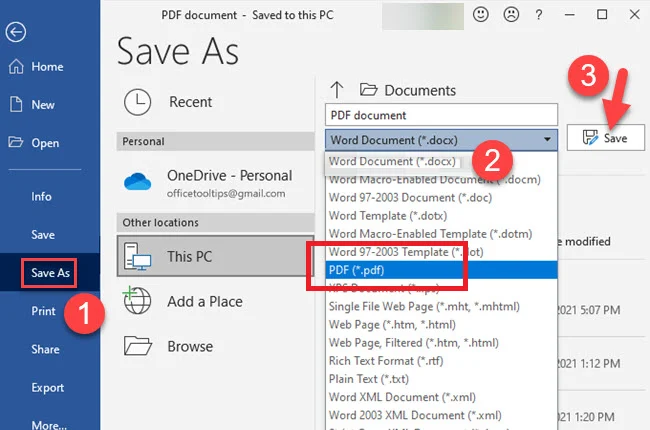
2. Gunakan Fitur Export daripada Save As
Word menyediakan jalur berbeda melalui menu File, lalu pilih Export, dan klik Create PDF/XPS. Metode ini sering kali lebih stabil dibandingkan Save As langsung.
Fitur Export memiliki algoritma penamaan file yang lebih konsisten. Coba gunakan cara ini terlebih dahulu sebelum mengubah pengaturan lainnya.
3. Reset Template Normal.dotm
Template default Word dapat menyimpan konfigurasi yang menyebabkan masalah penamaan file. Mereset template ini akan mengembalikan pengaturan Word ke kondisi awal.
Tutup semua jendela Word, lalu tekan Windows + R dan ketik %appdata%MicrosoftTemplates. Ubah nama file Normal.dotm menjadi Normal-old.dotm, lalu buka kembali Word.
4. Nonaktifkan Add-ins Pemeriksa Ejaan Pihak Ketiga
Add-ins seperti Grammarly atau LanguageTool dapat mengganggu proses konversi dan metadata file. Nonaktifkan sementara add-ins ini melalui menu File, Options, lalu COM Add-ins.
Setelah add-ins dinonaktifkan, coba lakukan Save As PDF kembali. Jika masalah hilang, Anda tahu bahwa add-in tertentu adalah biang keladinya.
5. Perbarui Microsoft Word ke Versi Terbaru
Microsoft secara rutin merilis pembaruan yang memperbaiki bug termasuk masalah konversi file. Pastikan Anda menggunakan versi Word terbaru dengan mengunjungi menu File, Account, lalu Update Options.
Pembaruan ini juga meningkatkan kompatibilitas dengan sistem operasi dan aplikasi lain. Dengan versi terbaru, risiko perubahan nama file menjadi lebih kecil.
Tips Mencegah Masalah di Masa Depan
Selalu simpan dokumen asli dengan nama file yang bersih dan deskriptif. Hindari mengubah nama file saat proses konversi berlangsung.
Anda juga dapat menggunakan fitur Save As dengan memilih lokasi penyimpanan yang memiliki izin penuh. Folder dengan izin terbatas kadang menyebabkan Word mengubah nama file secara otomatis.
Kesimpulan
Perubahan nama file saat Save As PDF di Word memang menjengkelkan, tetapi dapat diatasi dengan beberapa langkah sederhana. Mulai dari memeriksa nama file, menggunakan fitur Export, hingga mereset template Normal.dotm.
Dengan menerapkan solusi di atas, Anda dapat mengonversi dokumen tanpa khawatir nama file berubah. Pastikan untuk selalu memperbarui Word dan memeriksa pengaturan proofing secara berkala.
