

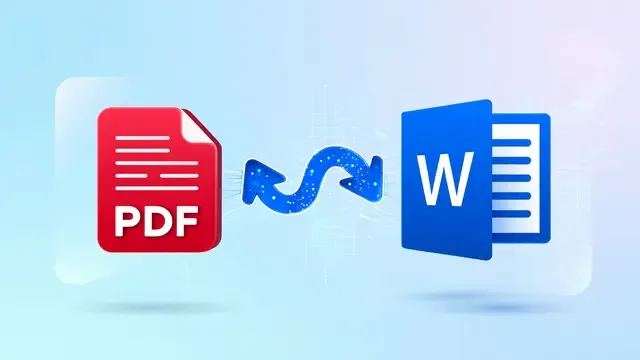

Banyak pengguna masih bertanya-tanya tentang cara mengubah Adobe Reader 9 menjadi MS Word. Sebenarnya, Adobe Reader 9 hanya berfungsi sebagai pembaca file PDF dan tidak memiliki fitur konversi bawaan. Anda memerlukan alat bantu khusus untuk mengubah file PDF menjadi dokumen Word yang bisa diedit.
Kabar baiknya, ada banyak solusi praktis yang bisa Anda gunakan tanpa harus menginstal ulang perangkat lunak. Artikel ini akan membahas beberapa metode terbaik untuk melakukan konversi PDF ke Word secara efisien.
Mengapa Perlu Mengubah File PDF ke Word?
File PDF memang praktis untuk dibagikan, tetapi sangat sulit diedit langsung tanpa alat khusus. Dengan mengonversinya ke format Word, Anda bisa mengubah teks, gambar, dan tata letak dengan mudah.
Proses ini sangat berguna bagi pelajar, pekerja kantoran, atau siapa pun yang perlu menyunting dokumen resmi. Anda tidak perlu lagi mengetik ulang seluruh isi file PDF secara manual.
Metode 1: Menggunakan iLovePDF untuk Konversi Online
iLovePDF adalah alat online yang sangat populer karena kemudahan penggunaannya. Anda tidak perlu mengunduh perangkat lunak apa pun untuk memulai konversi.
Cukup buka situs iLovePDF, pilih file PDF dari komputer atau perangkat seluler, lalu klik tombol Convert to Word. File hasil konversi siap diunduh dalam hitungan detik.
Layanan ini juga mendukung integrasi dengan penyimpanan cloud seperti Google Drive dan Dropbox. Anda bisa langsung mengimpor atau menyimpan file tanpa harus mengunduhnya terlebih dahulu.
Langkah-langkah Menggunakan iLovePDF Secara Online
Pertama, kunjungi halaman PDF to Word di situs iLovePDF. Kedua, unggah file yang ingin Anda konversi dengan menekan tombol Select File.
Ketiga, klik Convert to Word dan tunggu proses selesai. Terakhir, unduh file Word yang sudah jadi atau simpan ke cloud storage favorit Anda.
Jika Anda sering melakukan konversi, pertimbangkan untuk mengunduh aplikasi desktop iLovePDF. Versi ini memungkinkan konversi offline tanpa batasan ukuran file.
Metode 2: WPS Office sebagai Alternatif Andal
WPS Office menawarkan solusi konversi PDF ke Word yang sangat akurat dan cepat. Alat ini memiliki antarmuka yang mirip dengan Microsoft Office sehingga mudah dipelajari.
Salah satu keunggulan WPS adalah dukungan OCR (Optical Character Recognition) bawaan. Fitur ini memungkinkan Anda mengonversi file PDF hasil pindaian menjadi teks yang bisa diedit.
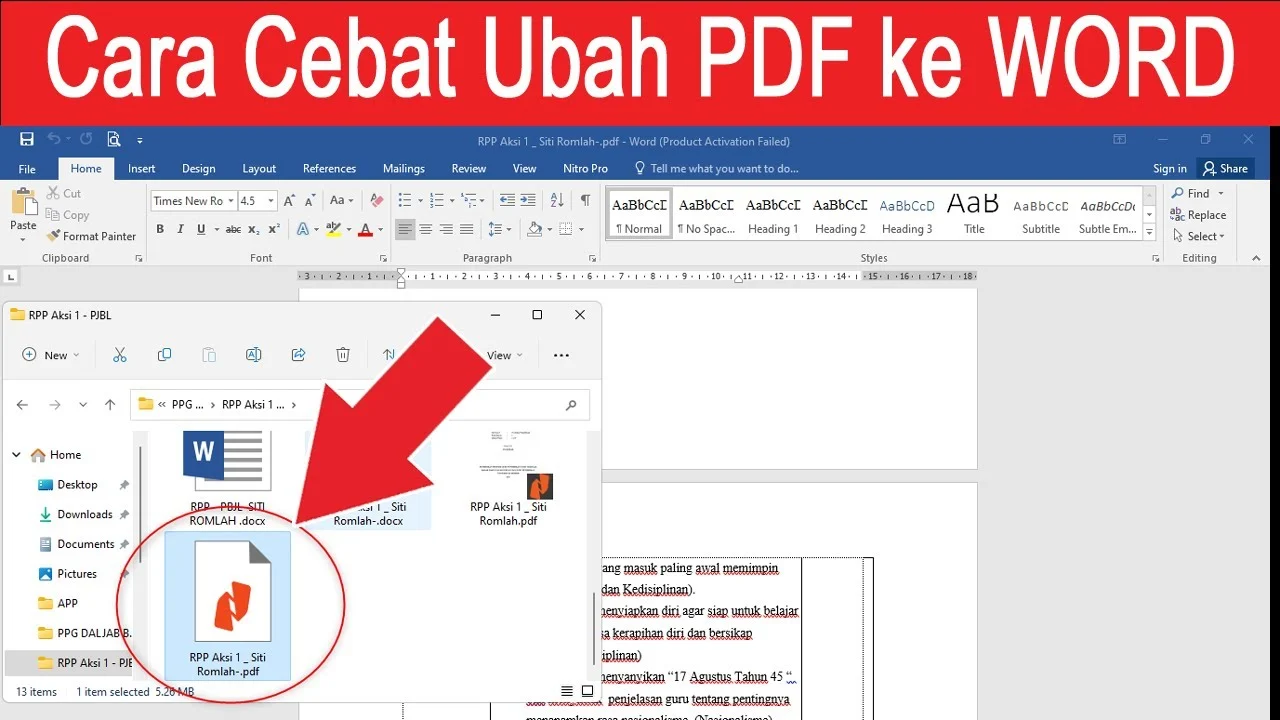
WPS Office tersedia secara gratis untuk platform Windows, Mac, Android, dan iOS. Anda tidak perlu membayar biaya langganan untuk menikmati fitur konversi dasarnya.
Cara Konversi dengan WPS Office di Desktop
Unduh dan instal WPS Office di komputer Anda, lalu buka aplikasi tersebut. Pilih menu Tools dan klik PDF to Word.
Buka file PDF yang ingin dikonversi, lalu tekan tombol Convert. File Word hasil konversi akan otomatis tersimpan di folder yang Anda tentukan.
Proses ini berlangsung secara offline sehingga data Anda tetap aman. Tidak ada risiko kebocoran informasi karena file tidak diunggah ke server mana pun.
Metode 3: Adobe Acrobat untuk Konversi Profesional
Meskipun Adobe Reader 9 tidak bisa mengonversi file, Adobe Acrobat Pro memiliki fitur ekspor langsung ke Word. Buka file PDF di Acrobat, lalu pilih menu File dan Export.
Pilih opsi Microsoft Word Document sebagai format tujuan. Anda bisa menyesuaikan pengaturan tata letak, seperti mempertahankan teks mengalir atau tata letak halaman asli.
Metode ini sangat cocok untuk dokumen kompleks dengan banyak kolom dan gambar. Hasil konversi biasanya mempertahankan format asli dengan sangat baik.
Tips Mempertahankan Kualitas Format saat Konversi
Saat mengonversi PDF ke Word, pilih opsi Retain Flowing Text jika Anda ingin teks mudah diedit. Opsi ini mengatur ulang teks agar tidak terpotong-potong dalam kolom.
Jika dokumen asli memiliki tata letak yang rumit, pilih Retain Page Layout untuk menjaga posisi elemen. Pastikan Anda memeriksa hasil konversi sebelum menyimpan final.
Hindari menggunakan alat konversi online untuk dokumen yang sangat sensitif. Lebih baik gunakan perangkat lunak desktop yang bekerja secara offline demi keamanan data.
Kesimpulan
Mengubah file dari Adobe Reader 9 menjadi dokumen Word kini bisa dilakukan dengan berbagai cara. Anda bisa memilih iLovePDF untuk kemudahan online, WPS Office untuk keamanan offline, atau Adobe Acrobat untuk hasil profesional.
Setiap metode memiliki kelebihan masing-masing tergantung kebutuhan Anda. Pastikan Anda memilih alat yang sesuai dengan jenis dokumen dan tingkat keamanan yang diinginkan.
