


Pernahkah Anda membuka laptop dan mendapati ikon ms word 2016 di desktop atau taskbar berubah menjadi ikon kosong, gambar aneh, atau bahkan tidak bisa diklik? Masalah ini cukup umum terjadi dan sering membuat pengguna bingung, terutama saat harus segera menyelesaikan dokumen penting.
perubahan ikon biasanya disebabkan oleh cache ikon yang korup, kesalahan asosiasi file, atau pembaruan sistem yang tidak sempurna. Artikel ini akan membahas penyebab utama dan memberikan panduan langkah demi langkah untuk mengembalikan ikon Word 2016 seperti semula.
Penyebab Umum Ikon MS Word 2016 Berubah
Sebelum masuk ke solusi, penting untuk memahami mengapa hal ini terjadi. Dengan mengetahui akar masalahnya, Anda bisa memilih cara penanganan yang paling tepat dan mencegahnya terulang kembali.
Cache Ikon yang Korup
Windows menyimpan salinan semua ikon dalam cache agar proses loading lebih cepat. Jika cache ini rusak atau tidak sinkron, ikon aplikasi bisa tampak salah atau hilang.
Cache yang korup sering terjadi setelah update besar Windows atau setelah instalasi aplikasi lain yang mengubah pengaturan visual. Ini adalah penyebab paling sering untuk masalah ikon berubah.
Asosiasi File yang Salah
Ketika file .docx terbuka dengan program yang salah, ikonnya pun ikut berubah mengikuti program default tersebut. Windows mungkin mengasosiasikan file Word dengan aplikasi lain seperti Notepad atau aplikasi pihak ketiga.
Perubahan ini bisa terjadi tanpa sengaja saat Anda memilih opsi “Always use this app” pada dialog pembuka file. Akibatnya, ikon dokumen dan ikon aplikasi Word bisa tampak berbeda dari biasanya.
Cara Mengatasi Ikon MS Word 2016 Berubah
Ada beberapa metode yang bisa Anda coba, mulai dari yang paling sederhana hingga yang lebih teknis. Ikuti urutan langkah di bawah ini untuk hasil terbaik.
1. Restart Explorer dan Bersihkan Cache Ikon
Langkah pertama adalah me-restart Windows Explorer untuk memuat ulang ikon secara paksa. Buka Task Manager (Ctrl+Shift+Esc), cari “Windows Explorer”, klik kanan, dan pilih “Restart”.
Jika belum berhasil, Anda perlu menghapus file cache ikon. Buka File Explorer, ketik %localappdata% di kolom alamat, lalu cari file bernama IconCache.db dan hapus file tersebut. Setelah itu, restart komputer Anda.
2. Perbaiki Asosiasi File Word
Buka menu Settings > Apps > Default apps, lalu cari aplikasi Microsoft Word di daftar. Klik aplikasi tersebut dan pilih “Manage” untuk melihat asosiasi filenya.
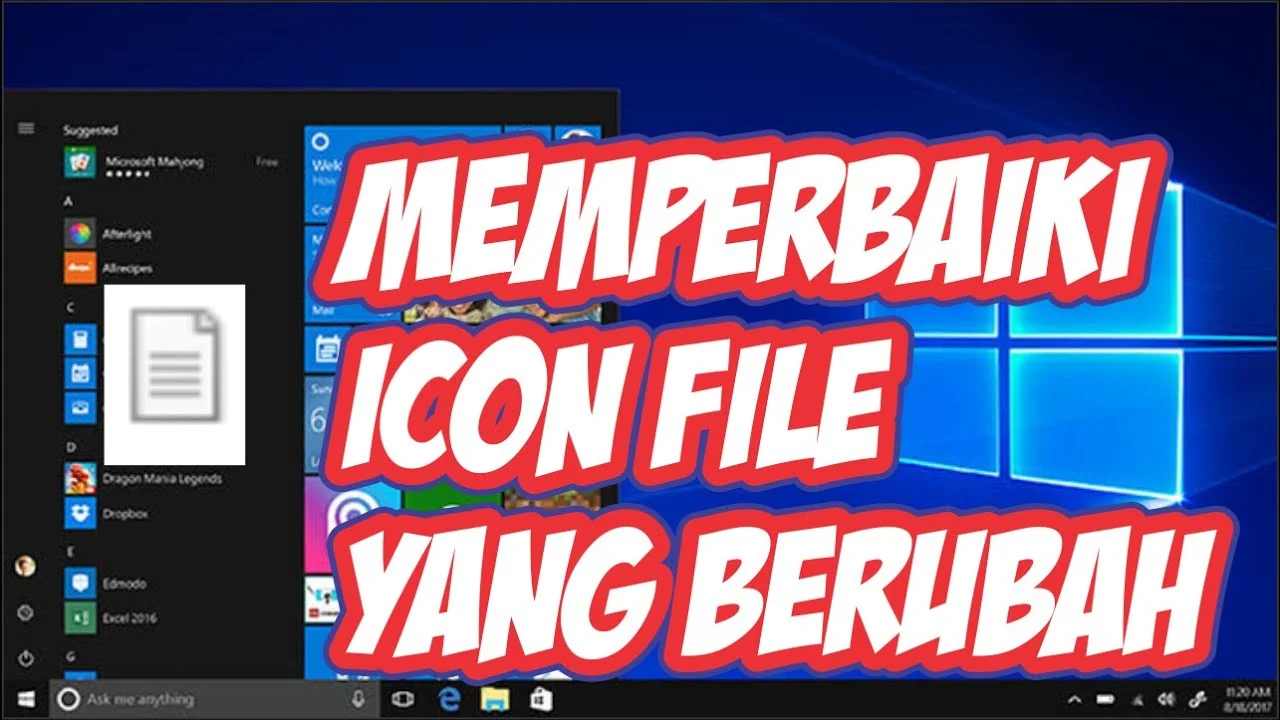
Pastikan ekstensi .doc dan .docx terhubung ke Microsoft Word. Jika tidak, klik ikon default saat ini dan pilih Word dari daftar aplikasi yang tersedia.
3. Gunakan Opsi Repair dari Office
Microsoft menyediakan fitur perbaikan bawaan untuk Office. Buka Control Panel > Programs and Features, cari Microsoft Office 2016, klik kanan, dan pilih “Change”.
Pilih opsi “Quick Repair” terlebih dahulu. Jika masalah berlanjut, gunakan “Online Repair” yang lebih menyeluruh, tetapi membutuhkan koneksi internet stabil dan waktu lebih lama.
Alternatif Lain untuk Mengatasi Ikon yang Berubah
Jika tiga langkah di atas belum membuahkan hasil, masih ada beberapa trik tambahan yang bisa dicoba. Metode ini sedikit lebih teknis tetapi tetap aman untuk dilakukan.
Membuat Ulang Shortcut Desktop
Kadang ikon yang berubah hanya pada shortcut, bukan pada aplikasi aslinya. Hapus shortcut yang bermasalah, lalu buat shortcut baru dari file winword.exe yang berada di folder instalasi Office.
Lokasi umum file tersebut adalah C:Program FilesMicrosoft OfficerootOffice16winword.exe. Klik kanan file tersebut, pilih “Send to > Desktop (create shortcut)”, dan ikon baru akan muncul dengan benar.
Menjalankan Perintah SFC dan DISM
Kerusakan pada file sistem Windows juga bisa menyebabkan ikon tidak tampil sempurna. Buka Command Prompt sebagai administrator, lalu ketik sfc /scannow dan tekan Enter.
Setelah proses selesai, jalankan juga perintah DISM /Online /Cleanup-Image /RestoreHealth untuk memperbaiki citra sistem. Restart komputer setelah kedua perintah selesai dijalankan.
Kesimpulan
Masalah ikon MS Word 2016 yang berubah sebenarnya bisa diatasi dengan beberapa langkah sederhana, mulai dari membersihkan cache, memperbaiki asosiasi file, hingga menggunakan fitur repair bawaan Office. Kuncinya adalah bersabar dan mencoba setiap metode secara berurutan.
Jika semua cara sudah dicoba dan ikon tetap tidak berubah, kemungkinan besar ada konflik dengan aplikasi lain atau masalah pada sistem operasi. Dalam kasus seperti ini, membuat ulang profil pengguna Windows atau melakukan restore sistem ke titik sebelum masalah terjadi bisa menjadi solusi terakhir.
