


Menulis dokumen dengan banyak nomor urut memang sering menantang, terutama bila revisi diperlukan. Word menyediakan fitur penomoran otomatis yang dapat menyederhanakan proses tersebut. Artikel ini menjelaskan langkah demi langkah cara mengaktifkan dan menyesuaikan nomor otomatis di Word.
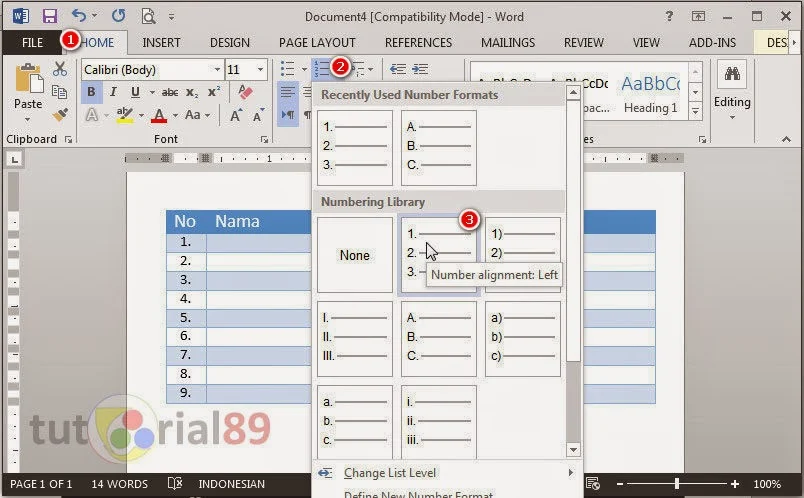
1. Aktifkan penomoran otomatis lewat tab Home
Pilih teks yang ingin diberi nomor, kemudian klik ikon penomoran di tab Home. Word akan menambahkan angka secara berurutan sesuai pilihan format default. Pastikan semua baris yang akan dinomori berada dalam satu paragraf untuk hasil yang konsisten.
Jika Anda menulis dokumen resmi seperti formulir Nomor PasPor atau Nomor SttB, fitur ini membantu menghindari kesalahan penulisan manual. Penomoran otomatis juga memudahkan perubahan urutan tanpa harus mengedit satu per satu.
2. Pilih Gaya Penomoran yang Sesuai
Klik kanan pada nomor yang muncul, lalu pilih Define New Number Format. Di jendela ini, Anda dapat menambahkan awalan, akhiran, atau mengganti tipe angka menjadi Romawi atau huruf. Menyesuaikan gaya penomoran penting untuk dokumen yang memerlukan standar khusus.
Misalnya, dalam laporan darurat, menambahkan teks Nomor Darurat Indonesia sebelum angka meningkatkan kejelasan. Anda dapat menyimpan gaya tersebut untuk penggunaan selanjutnya.
3. Gunakan Multilevel List untuk Struktur Hierarki
Jika dokumen memiliki beberapa level, pilih Multilevel List di menu penomoran. Dengan cara ini, sub‑bagian akan otomatis menyesuaikan nomor induknya, seperti 1.1, 1.2, dsb. Fitur ini sangat berguna untuk manual prosedur atau kebijakan internal.
Setelah membuat satu level, Anda dapat menambahkan level baru dengan menekan Tab pada keyboard. Word akan menurunkan indentasi dan menyesuaikan nomor secara otomatis.
4. Sesuaikan Penomoran pada Bagian Tertentu
Untuk memulai penomoran dari angka tertentu, klik kanan pada nomor pertama dan pilih Set Number Value. Masukkan nilai awal yang diinginkan, misalnya 5, sehingga nomor berikutnya akan melanjutkan dari 5. Ini berguna bila dokumen harus melanjutkan urutan dari bagian sebelumnya.
Pengaturan ini sering dipakai pada dokumen resmi yang menggabungkan beberapa bagian, seperti laporan tahunan yang mencakup Nomor SttB sebelumnya.
5. Perbarui Nomor Secara Otomatis Setelah Edit
Setelah menambah atau menghapus baris, pilih seluruh daftar dan tekan F9 atau klik kanan lalu pilih Update Field. Word akan memperbarui semua nomor secara otomatis tanpa harus mengedit satu per satu. Ini menghemat waktu terutama pada dokumen panjang.
Pastikan tidak ada format manual yang menimpa penomoran otomatis, karena dapat menyebabkan nomor menjadi statis.
6. Simpan Gaya Penomoran untuk Penggunaan Selanjutnya
Setelah menyesuaikan format, pilih teks yang telah diformat, lalu klik Styles dan pilih Create a Style. Simpan gaya dengan nama yang mudah diingat, misalnya “NomorFormulir”. Gaya ini dapat diterapkan pada dokumen lain dengan satu klik.
Dengan cara ini, setiap kali Anda membuat dokumen baru yang memerlukan nomor khusus, tidak perlu mengatur ulang dari awal.
7. Terapkan Penomoran pada Tabel dan Gambar
Jika Anda memiliki tabel yang memerlukan penomoran baris, pilih sel pertama dan gunakan fitur Numbering di dalam tabel. Word akan menambahkan nomor pada setiap baris secara berurutan. Untuk gambar, gunakan caption dengan nomor otomatis.
Caption gambar dapat diaktifkan lewat References → Insert Caption, sehingga setiap gambar mendapatkan nomor berurutan yang dapat direferensikan dalam teks.
8. Gunakan Field Codes untuk Penomoran Kompleks
Untuk penomoran yang melibatkan tanggal atau variabel lain, gunakan field code SEQ. Tekan Ctrl+F9 lalu ketik SEQ nomor * Arabic untuk menghasilkan nomor berurutan. Field ini dapat dipadukan dengan teks lain, seperti “Nomor Darurat Indonesia”.
Field codes memberikan fleksibilitas tinggi ketika dokumen harus mengikuti aturan penomoran yang tidak standar.
9. Hindari Konflik dengan Format Manual
Jangan mengubah angka secara manual setelah penomoran otomatis diaktifkan, karena Word akan menganggapnya sebagai teks biasa dan tidak lagi memperbarui secara otomatis. Selalu gunakan perintah Update Field untuk memperbaharui.
Jika Anda menemukan angka yang tidak berubah, periksa apakah ada spasi atau karakter tersembunyi yang memutuskan hubungan dengan field penomoran.
10. Tips Memeriksa Konsistensi Nomor pada Dokumen Panjang
Gunakan fitur Navigation Pane untuk menelusuri semua heading yang berisi nomor. Klik pada heading yang mengandung nomor untuk memastikan urutan tetap logis. Ini membantu menemukan duplikasi atau kekosongan nomor.
Selain itu, Anda dapat melakukan pencarian dengan kata kunci “Nomor” untuk meninjau semua tempat penomoran muncul dalam dokumen.
Kesimpulan
Penomoran otomatis di Word adalah alat penting untuk meningkatkan efisiensi penulisan dokumen resmi. Dengan mengikuti langkah‑langkah di atas, Anda dapat mengatur, menyesuaikan, dan memperbarui nomor secara mudah tanpa risiko kesalahan manual.
Manfaatkan gaya, field code, dan multilevel list untuk menyesuaikan kebutuhan spesifik, termasuk dokumen yang memuat Nomor PasPor, Nomor SttB, atau Nomor Darurat Indonesia. Dengan begitu, setiap revisi akan tetap terkelola secara otomatis.
