


Pengguna Microsoft Word seringkali menemui kendala ketika nomor yang dimasukkan tidak beralih ke format Arab meski sudah mengatur bahasa. Masalah ini dapat mengganggu tampilan dokumen resmi atau akademik. Artikel ini memberikan penjelasan lengkap serta solusi yang dapat diterapkan pada tahun 2026.
Penyebab Utama No Tidak Berubah ke Arab
-
Pengaturan bahasa sistem belum diaktifkan untuk bahasa Arab, sehingga Word tidak mengenali perintah konversi. Tanpa dukungan bahasa, angka tetap berada dalam format Latin standar.
Pengguna harus memeriksa regional settings di Control Panel dan menambahkan paket bahasa Arab untuk memperluas kemampuan font dan numerik.
-
Template dokumen menggunakan gaya (style) yang mengunci format angka pada style tertentu. Gaya ini dapat menimpa perubahan yang dilakukan secara manual.
Mengedit atau membuat style baru dengan opsi “Number format” yang mengacu pada numerik Arab menjadi langkah penting.
-
Fitur AutoCorrect atau AutoFormat masih mengatur angka menjadi format Barat secara otomatis. Fitur ini beroperasi sebelum bahasa dokumen berubah.
Menonaktifkan aturan khusus di AutoCorrect atau menyesuaikannya untuk bahasa Arab membantu menghilangkan konflik.
-
Font yang dipilih tidak mendukung glyph Arab untuk angka, sehingga Word menampilkan fallback ke angka Latin.
Memilih font seperti “Arial Arabic” atau “Times New Roman Arabic” memastikan glyph numerik tersedia.
-
Penggunaan field kode seperti { PAGE } atau { SEQ } tanpa format khusus dapat memaksa tampilan angka menjadi default. Field tersebut memerlukan switch format.
Menambahkan switch Arabic pada field akan memaksa konversi ke angka Arab secara konsisten.
Cara Mengatasi Masalah Pada Word
-
Aktifkan bahasa Arab pada Windows melalui Settings → Time & Language → Language. Pilih “Add a language” dan pilih Arabic.
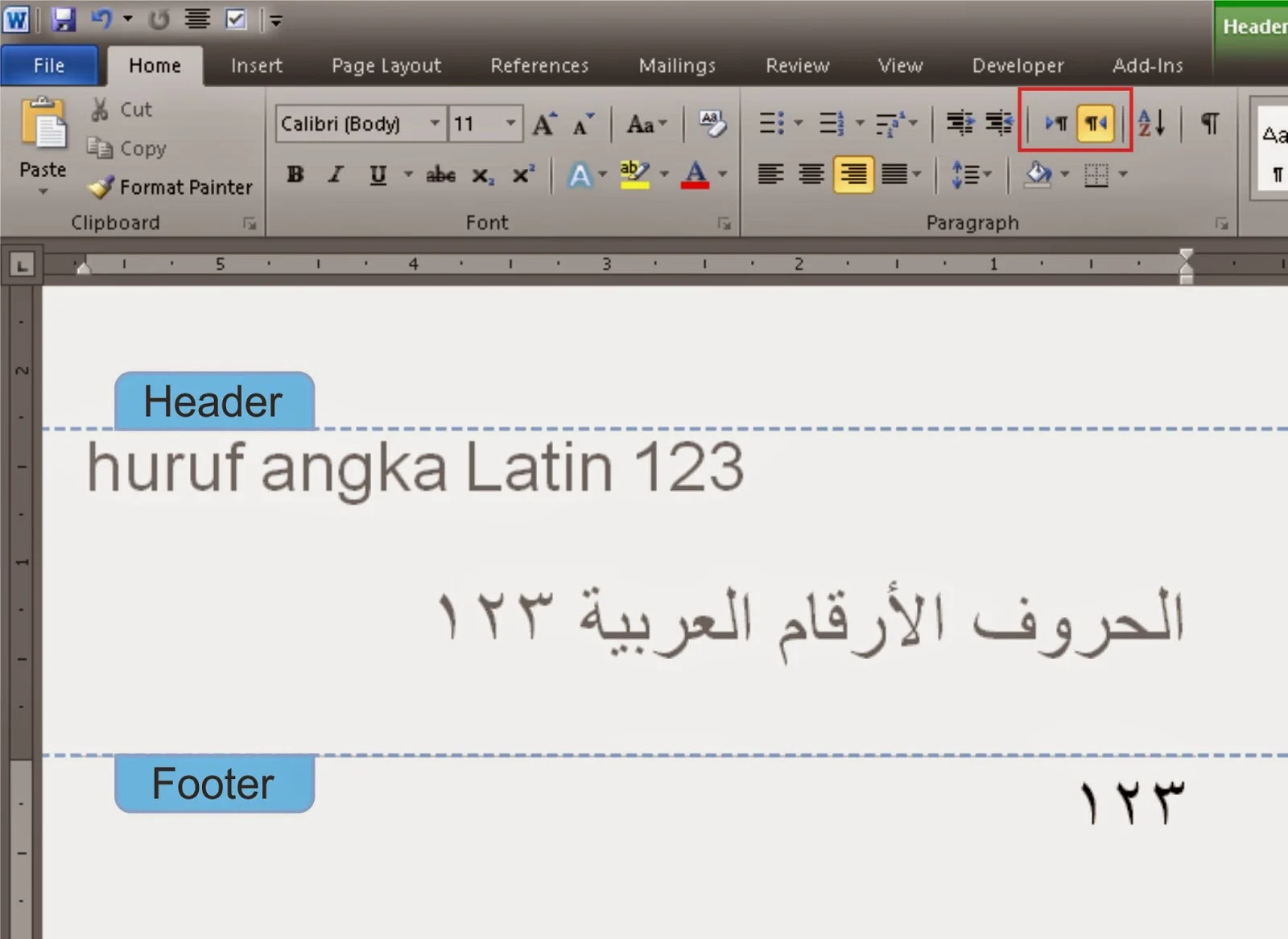
Sticker Keyboard Penomeran Menggunakan Angka Arab di Word Setelah instalasi selesai, restart Word agar perubahan terdeteksi.
-
Buka dokumen, pilih semua teks (Ctrl+A), lalu ubah bahasa menjadi Arabic melalui Review → Language → Set Proofing Language.
Langkah ini memberi sinyal pada Word untuk menggunakan aturan bahasa yang baru.
-
Masuk ke tab Home → Styles, klik kanan pada style yang dipakai, pilih Modify, lalu ubah Numbering → Format → Arabic.
Jika style tidak memiliki numbering, tambahkan numbering baru dengan opsi Arabic.
-
Periksa AutoCorrect Options di File → Options → Proofing → AutoCorrect Options. Hapus centang pada “Replace text as you type” yang memaksa angka Latin.
Tambahkan entry khusus untuk menggantikan “1” dengan “١” bila diperlukan.
-
Gunakan field switch pada nomor otomatis: tekan Ctrl+F9, ketik “SEQ nomor Arabic”, lalu tekan F9 untuk memperbarui.
Metode ini cocok untuk nomor halaman, gambar, atau tabel yang memerlukan konsistensi Arab.
Tips Tambahan untuk Penggunaan Nomor Arab
- Selalu simpan dokumen dalam format .docx terbaru agar fitur bahasa tetap kompatibel.
- Jika berbagi dokumen dengan pengguna lain, pastikan mereka juga memiliki paket bahasa Arab terpasang.
- Gunakan template khusus yang sudah di‑preset dengan style Arabic untuk menghemat waktu.
Kesimpulan
Masalah no dalam word tidak bisa berubah ke arab biasanya berasal dari pengaturan bahasa, style, atau font yang tidak kompatibel. Dengan mengikuti langkah-langkah di atas, pengguna dapat mengaktifkan konversi numerik Arab secara efektif.
Penerapan solusi ini tidak hanya meningkatkan estetika dokumen, tetapi juga memastikan kepatuhan pada standar penulisan internasional yang semakin mengedepankan multibahasa.
