


MS Word terus berinovasi, termasuk fitur penomoran yang semakin fleksibel. Bagi penulis profesional, memahami cara mengubah nomor menjadi kunci produktivitas. Artikel ini membahas langkah-langkah praktis untuk mengatur nomor berubah MS Word secara optimal.
1. Mengapa Nomor Dokumentasi Perlu Diubah
Nomor pada dokumen sering kali menjadi acuan utama bagi pembaca. Ketika struktur dokumen berubah, Kata Berubah menjadi penting untuk menyesuaikan penomoran. Memahami alasan perubahan membantu menghindari kebingungan dalam referensi.
Selain itu, penomoran yang tepat meningkatkan kredibilitas karya ilmiah atau laporan bisnis. Perubahan nomor yang terencana membuat revisi dokumen lebih terkontrol dan mudah dilacak.
2. Cara Mengubah Penomoran Halaman di MS Word 2026
Langkah pertama adalah membuka tab “Insert” lalu pilih “Page Number“. Pilih format yang diinginkan, misalnya angka Romawi atau Arab, kemudian klik “Format Page Numbers”.
Di jendela yang muncul, aktifkan opsi “Start at” dan masukkan angka awal yang diinginkan. Setelah menekan OK, semua halaman berikutnya akan mengikuti nomor yang sudah diatur.
Jika dokumen memiliki beberapa bagian, gunakan “Break” pada tab “Layout” untuk memisahkan penomoran tiap bagian. Dengan cara ini, setiap segmen dapat memiliki nomor awal yang berbeda sesuai kebutuhan.
3. Mengatur Penomoran Bab dengan Gaya Kustom
Untuk penomoran bab, pilih style “Heading 1” dan buka “Multilevel List” pada tab “Home”. Pilih pola yang menampilkan angka bab diikuti subbab, misalnya 1.1, 1.2, dst.
Anda dapat menyesuaikan format dengan menambahkan teks sebelum atau sesudah nomor, seperti “Bab” atau “Bagian”. Pengaturan ini memastikan setiap judul bab memiliki nomor yang konsisten dan mudah dibaca.
Jika ingin menambahkan prefiks khusus, gunakan opsi “Define New Multilevel List” dan masukkan teks tambahan. Ini berguna bagi dokumen yang memerlukan identifikasi khusus pada setiap bab.
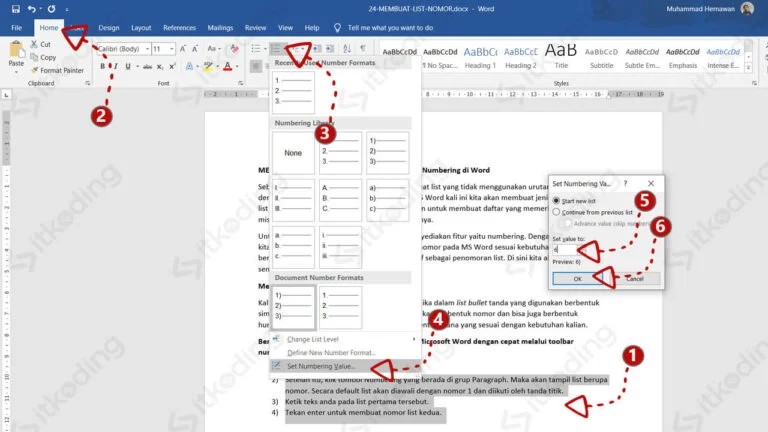
4. Menyisipkan Penomoran Otomatis pada Gambar dan Tabel
Gambar dan tabel dapat diberi nomor otomatis melalui tab “References” > “Insert Caption”. Pilih label “Figure” atau “Table” lalu Word akan menambahkan nomor urut secara otomatis.
Ketika Anda menambahkan atau menghapus gambar, nomor akan menyesuaikan sendiri, sehingga Gambar Berubah Menjadi Baru tanpa harus mengedit manual. Pastikan opsi “Include chapter number” aktif jika dokumen memiliki bab berangka.
Jika ingin menambahkan keterangan tambahan, cukup edit teks di dalam kotak caption. Ini memberi fleksibilitas untuk menambahkan deskripsi singkat atau sumber gambar.
5. Tips Mengatasi Masalah Penomoran yang Tidak Konsisten
Salah satu penyebab umum adalah adanya section break yang tidak terdeteksi. Periksa setiap break pada tab “View” > “Draft” untuk memastikan penomoran terhubung.
Jika nomor tetap tidak berurutan, coba gunakan fitur “Restart Numbering” pada setiap bagian. Pilihan ini memungkinkan Semua Boleh Berubah sesuai dengan kebutuhan dokumen.
Selalu lakukan preview sebelum mencetak atau membagikan dokumen. Dengan cara ini, Anda dapat mengidentifikasi kesalahan penomoran lebih awal dan memperbaikinya secara cepat.
Kesimpulan
Menangani nomor berubah MS Word tidak lagi menjadi tantangan berat bila Anda mengikuti langkah-langkah terstruktur. Dari penomoran halaman hingga caption gambar, semua dapat diatur dengan fleksibel.
Manfaatkan fitur terbaru di MS Word 2026 untuk memastikan dokumen Anda selalu rapi, profesional, dan mudah diikuti oleh pembaca.
