

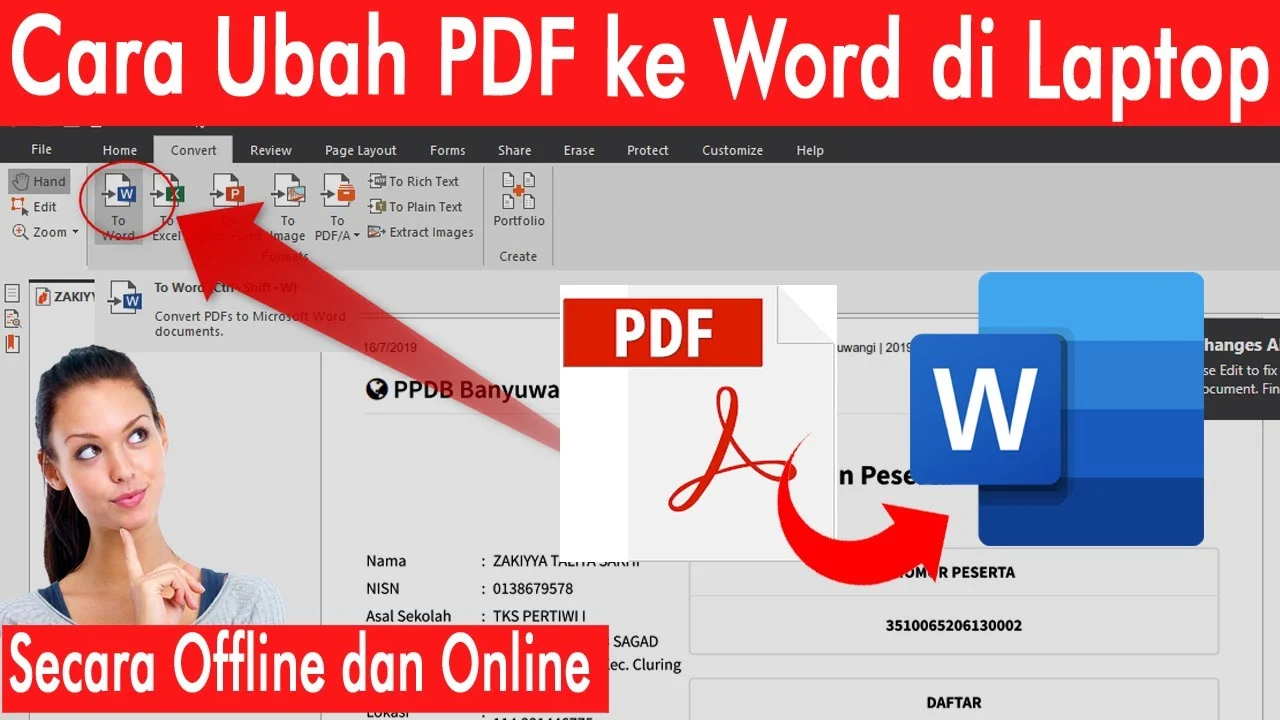

Mengubah file PDF dari Adobe Reader XI ke Word seringkali menjadi tantangan tersendiri. Banyak pengguna mengeluhkan format berantakan, font berubah, atau tata letak yang hancur setelah konversi.
Padahal, ada beberapa metode efektif yang bisa Anda coba untuk mengubah Adobe Reader XI ke Word dengan hasil rapi. Artikel ini akan membahas tujuh cara praktis yang bisa Anda lakukan sendiri.
1. Gunakan Microsoft Word Secara Langsung
Microsoft Word versi terbaru sudah memiliki fitur bawaan untuk membuka file PDF. Anda cukup pergi ke File > Open dan pilih file PDF yang ingin dikonversi.
Cara mengubah PDF ke Word ini sangat mudah dan tidak memerlukan aplikasi tambahan. Namun, metode ini paling cocok untuk file PDF sederhana tanpa banyak tabel atau kolom.
2. Manfaatkan Adobe Acrobat Pro
Adobe Acrobat Pro adalah alat paling andal untuk mengubah file pdf ke word. Buka PDF Anda, lalu pilih File > Export To > Microsoft Word dan pilih format DOCX.
Keunggulan utama alat ini adalah kemampuannya mempertahankan font dan tata letak asli. Sayangnya, Adobe Acrobat Pro berbayar dan cukup mahal jika hanya digunakan sesekali.
3. Coba Adobe Acrobat Online Gratis
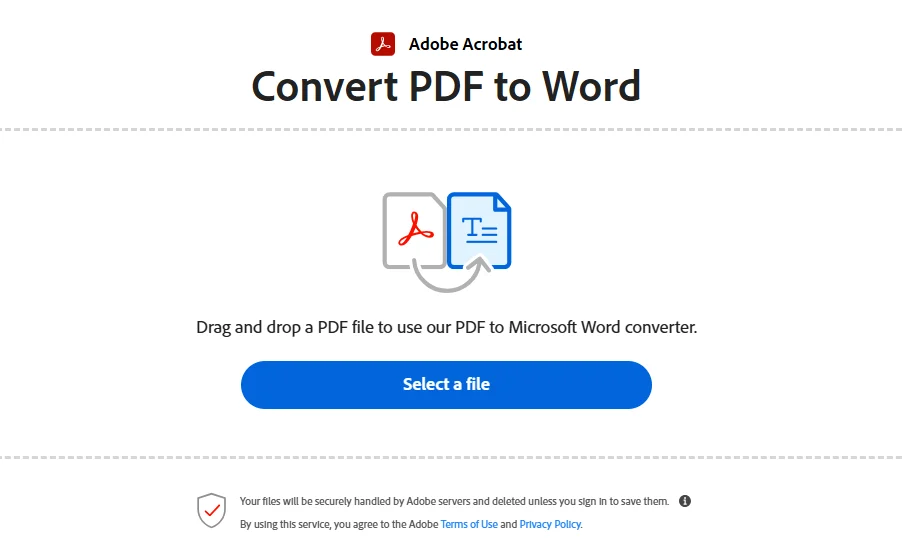
Adobe juga menyediakan versi online gratis untuk konversi pdf ke word. Anda cukup mengunggah file ke situs resmi Adobe, dan proses konversi berlangsung cepat.
Ini adalah solusi praktis untuk mengubah pdf ke word tanpa menginstal software. Namun, jangan gunakan untuk dokumen sensitif karena file akan diunggah ke server.
Kapan Menggunakan Adobe Online?
Gunakan layanan ini hanya untuk file yang tidak bersifat rahasia. Dokumen pribadi atau kontrak sebaiknya dikonversi secara lokal.
4. Gunakan Google Docs untuk OCR
Google Docs bisa menjadi alternatif jika PDF Anda berupa hasil scan. Unggah file ke Google Drive, buka dengan Google Docs, dan teks akan diekstraksi secara otomatis.
Metode ini sangat berguna untuk cara memindahkan pdf ke word ketika teks tidak bisa diseleksi. Sayangnya, tata letak asli sering kali tidak tersimpan dengan baik.
5. Aplikasi Web Pihak Ketiga (Smallpdf, iLovePDF)
Situs seperti Smallpdf dan iLovePDF menawarkan konversi gratis dengan antarmuka yang sederhana. Anda cukup drag-and-drop file dan unduh hasilnya dalam hitungan detik.
Ini adalah cara memasukkan pdf ke word yang paling cepat untuk file non-sensitif. Perhatikan batasan ukuran file dan jumlah konversi harian pada versi gratisnya.
6. Periksa Apakah File Sumber Masih Ada
Sebelum repot mengonversi, cek apakah Anda masih memiliki file Word asli dari PDF tersebut. Banyak pengguna lupa bahwa file sumber mungkin masih tersimpan di komputer atau cloud.
Jika PDF dibuat dari Word, mengedit file asli jauh lebih mudah daripada mengubah word menjadi pdf lalu kembali lagi ke Word. Ini menghemat waktu dan tenaga.
7. Tips Agar Konversi Berhasil Maksimal
Pastikan font dalam PDF Anda disematkan (embedded) agar konversi lebih akurat. Di Word, aktifkan opsi Embed fonts in the file sebelum mengekspor ke PDF.
Selalu uji konversi pada satu halaman terlebih dahulu sebelum memproses seluruh dokumen. Periksa hasilnya untuk memastikan tidak ada teks yang hilang atau bergeser.
Kesimpulan
Mengubah adobe reader xi ke Word bisa dilakukan dengan berbagai cara, dari yang gratis hingga berbayar. Pilih metode yang paling sesuai dengan kebutuhan dan tingkat kerahasiaan dokumen Anda.
Jika Anda sering bekerja dengan file PDF, biasakan menyimpan file sumber asli. Dengan begitu, Anda tidak perlu repot mengubah pdf ke word setiap kali ingin melakukan revisi.
