

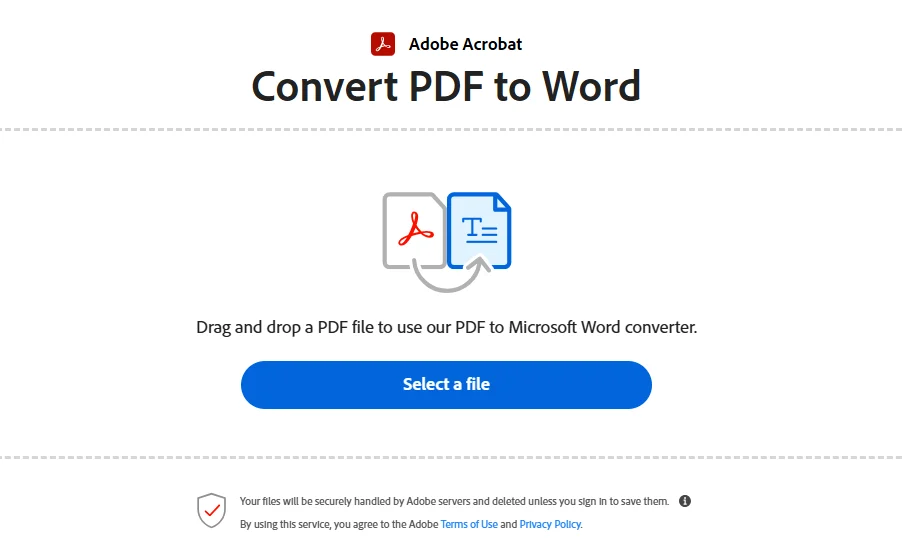

Mengubah file dari Adobe Acrobat Reader ke Word seringkali menjadi kebutuhan utama bagi banyak pengguna. Proses ini memungkinkan Anda mengedit teks tanpa harus bergantung pada format PDF yang kaku.
Artikel ini menyajikan panduan langkah demi langkah dalam format daftar bernomor. Anda akan menemukan solusi praktis untuk mengonversi dokumen dengan cepat dan efisien.
1. Gunakan Fitur Bawaan Microsoft Word
Microsoft Word menyediakan fitur konversi PDF langsung tanpa aplikasi tambahan. Anda cukup membuka Word, pilih menu File, lalu Open, dan pilih file PDF yang ingin diubah.
Word akan secara otomatis mengonversi PDF menjadi dokumen yang bisa diedit. Pastikan Anda menyimpan file dalam format .docx setelah proses selesai.
2. Manfaatkan Adobe Acrobat Pro untuk Konversi Optimal
Jika Anda memiliki Adobe Acrobat Pro, fitur ekspor ke Word sangat andal. Buka file PDF di Acrobat Pro, lalu pilih opsi Export PDF dan pilih Microsoft Word sebagai format tujuan.
Proses ini mempertahankan tata letak asli dokumen dengan lebih baik. Anda juga bisa menyesuaikan pengaturan sebelum memulai konversi.
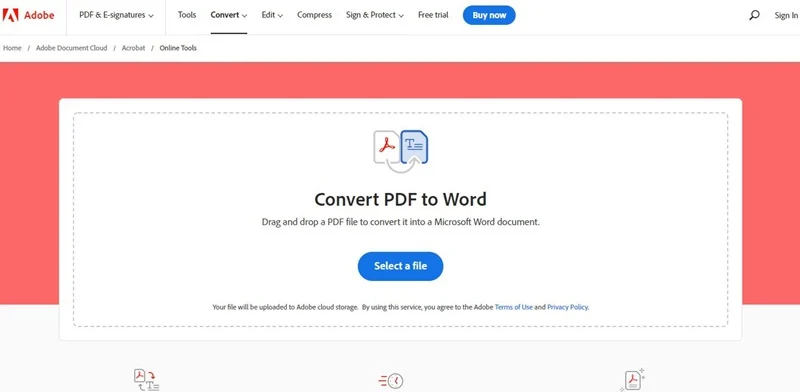
3. Gunakan Alat Online Gratis untuk Konversi Cepat
Banyak situs web menawarkan layanan konversi PDF ke Word secara gratis. Cukup unggah file Anda, tunggu beberapa detik, lalu unduh hasilnya dalam format .docx.
Pastikan Anda memilih situs yang aman dan tidak menyimpan file Anda. Alat seperti Smallpdf atau ILovePDF sering menjadi pilihan populer.
4. Integrasikan Bionic Reading untuk Pengalaman Membaca Lebih Baik
Setelah file berhasil diubah ke Word, Anda bisa meningkatkan pengalaman membaca dengan Bionic Reading. Add-in ini tersedia di Microsoft Store dan bisa diaktifkan dengan akun Bionic Reading.
Bionic Reading memungkinkan Anda menyesuaikan fiksasi dan saccade teks. Ini sangat berguna untuk dokumen panjang yang perlu dibaca dengan efisien.
5. Gunakan Aplikasi Desktop Khusus untuk Konversi Massal
Jika Anda perlu mengubah banyak file sekaligus, aplikasi seperti Adobe Acrobat Reader atau Nitro Pro menawarkan fitur batch conversion. Anda bisa memilih beberapa file PDF dan mengonversinya menjadi Word dalam satu langkah.
Pastikan aplikasi yang Anda pilih mendukung format PDF yang kompleks. Fitur ini menghemat waktu dan tenaga, terutama untuk pekerjaan kantor.
6. Periksa Kualitas Hasil Konversi Secara Manual
Setelah proses konversi selesai, selalu periksa hasilnya untuk memastikan tidak ada teks yang hilang atau format yang rusak. Beberapa elemen seperti tabel atau gambar mungkin perlu disesuaikan ulang.
Gunakan fitur Find and Replace di Word untuk memperbaiki kesalahan kecil. Langkah ini memastikan dokumen akhir Anda profesional dan siap digunakan.
Kesimpulan
Mengubah Adobe Acrobat Reader ke Word tidaklah sulit dengan berbagai metode yang tersedia. Pilihlah cara yang paling sesuai dengan kebutuhan Anda, baik itu menggunakan fitur bawaan, alat online, atau aplikasi khusus.
Dengan mengikuti langkah-langkah di atas, Anda bisa mengelola dokumen PDF dengan lebih fleksibel. Selamat mencoba dan semoga berhasil!
