

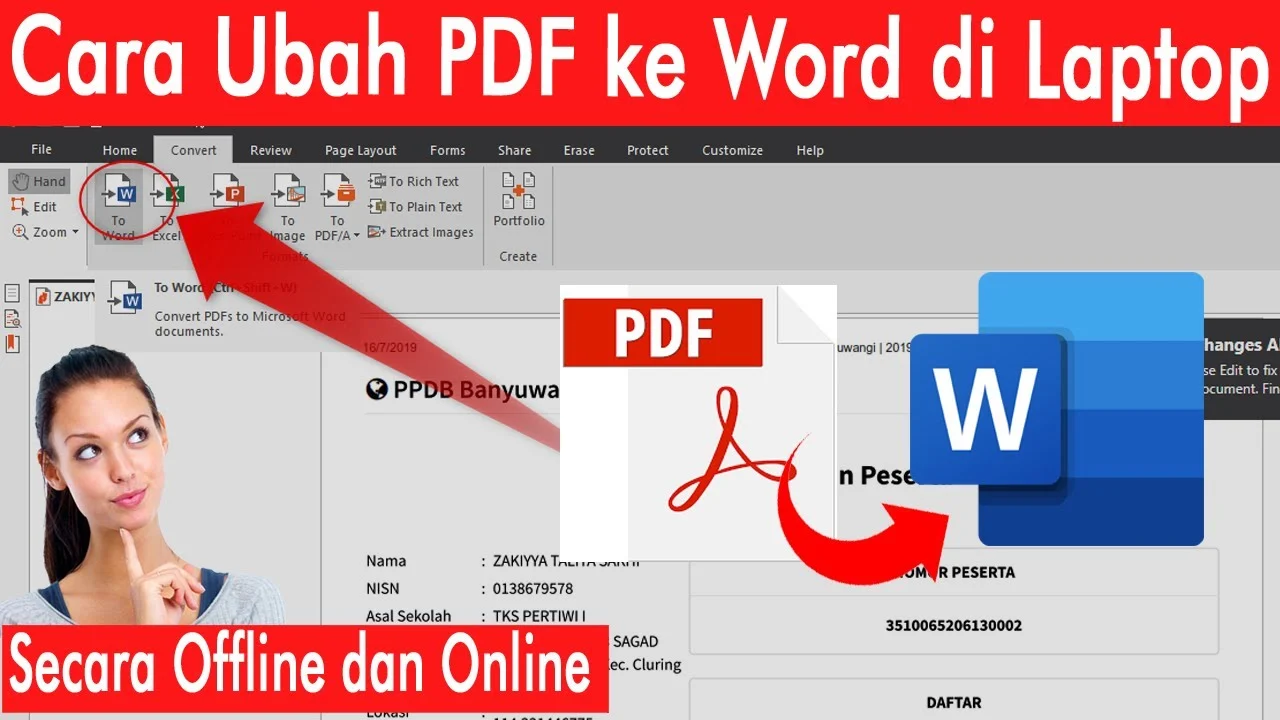

Banyak pengguna mengalami kesulitan saat ingin mengedit dokumen pdf yang diterima melalui email. Adobe Reader memang andal untuk membaca, tetapi tidak untuk mengubah konten secara langsung. Untungnya, ada beberapa cara mudah untuk mengubah Adobe Reader menjadi MS Word tanpa kehilangan format asli.
Mengapa Perlu Mengubah PDF ke Word?
Dokumen PDF sering digunakan untuk mengirimkan laporan atau proposal karena formatnya yang stabil. Namun, ketika Anda perlu merevisi teks atau tabel, file tersebut harus diubah ke format yang bisa diedit.
Microsoft Word menjadi pilihan utama karena fitur pengeditannya yang lengkap. Dengan mengubah PDF ke Word, Anda bisa menambahkan komentar, memperbaiki ejaan, atau menyusun ulang paragraf dengan mudah.
Cara Mengubah File PDF ke Word dengan Adobe Acrobat
Adobe Acrobat Pro memiliki fitur ekspor langsung yang sangat praktis. Anda cukup membuka file PDF, lalu pilih menu Export PDF dan pilih format Microsoft Word.
Proses ini akan mengonversi teks, gambar, dan tabel ke dalam dokumen Word yang dapat diedit. Pastikan Anda menyimpan hasilnya dalam format .docx agar kompatibel dengan versi Word terbaru.
Langkah-langkah Detail Menggunakan Adobe Acrobat
- Buka file PDF Anda di Adobe Acrobat Pro.
- Klik menu Tools dan pilih Export PDF.
- Pilih Microsoft Word sebagai format tujuan.
- Klik Export dan tunggu proses konversi selesai.
- Simpan file Word yang dihasilkan ke folder yang diinginkan.
Metode ini sangat akurat untuk dokumen dengan tata letak kompleks. Namun, Anda perlu berlangganan Adobe Acrobat Pro karena versi gratis tidak memiliki fitur ini.
Alternatif Gratis: Cara Ubah PDF ke Word Tanpa Software
Jika tidak memiliki Adobe Acrobat, Anda bisa memanfaatkan layanan online gratis. Banyak situs web yang menawarkan cara mengubah pdf ke word secara instan tanpa perlu menginstal aplikasi.
Cukup unggah file PDF Anda, pilih format output Word, lalu unduh file hasil konversi. Pastikan Anda menggunakan situs terpercaya untuk menjaga kerahasiaan dokumen.
Rekomendasi Layanan Online Terbaik
- Smallpdf: Mendukung konversi cepat dengan kualitas tinggi.
- ILovePDF: Menawarkan pengaturan tambahan seperti OCR untuk dokumen hasil scan.
- PDF2Go: Bisa mengubah pdf ke word tanpa batasan ukuran file yang besar.
Setelah mengunduh file Word, Anda bisa langsung mengeditnya di Microsoft Word atau Google Docs. Jangan lupa untuk memeriksa kembali format tabel dan gambar agar tidak berantakan.
Mengubah Word Menjadi PDF untuk Proteksi Dokumen
Setelah selesai mengedit, Anda mungkin ingin mengamankan dokumen dari perubahan yang tidak sah. Fitur kunci dokumen di Microsoft Word bisa diaktifkan melalui menu Review dan Protect Document.
Dengan mengubah word menjadi pdf, Anda juga bisa menambahkan kata sandi agar hanya orang tertentu yang bisa membukanya. Ini penting jika dokumen akan diunggah ke internet atau dibagikan ke banyak orang.
Proses sebaliknya juga sering dilakukan, yaitu mengubah pdf ke word untuk keperluan presentasi atau kolaborasi tim. Kedua format ini saling melengkapi dalam alur kerja profesional.
Kesimpulan
Mengubah Adobe Reader menjadi MS Word kini bisa dilakukan dengan berbagai cara, baik berbayar maupun gratis. Pilihlah metode yang paling sesuai dengan kebutuhan dan anggaran Anda.
Pastikan untuk selalu memeriksa hasil konversi agar tidak ada data yang hilang. Dengan panduan ini, Anda bisa mengelola dokumen PDF dan Word dengan lebih efisien di tahun 2026.
