


Mengelola dokumen digital memerlukan ketelitian tinggi dalam penggunaan huruf besar dan kecil. Salah satu kendala yang sering dihadapi adalah kesalahan penulisan format teks yang tidak konsisten.
Artikel ini akan membahas secara mendalam mengenai cara ubah capital di word agar dokumen Anda terlihat profesional. Anda tidak perlu lagi mengetik ulang seluruh kalimat secara manual.
Teknik Praktis Cara Ubah Huruf Kapital di Word
Microsoft Word memiliki fitur bawaan yang sangat canggih untuk mengatur format teks secara instan. Fitur ini sangat membantu ketika Anda sedang mengerjakan tugas akhir atau laporan kantor yang panjang.
Langkah pertama adalah dengan menyorot atau memblok teks yang ingin Anda ubah formatnya. Setelah teks terpilih, Anda dapat menggunakan pintasan keyboard untuk mempercepat proses kerja.
Selain menggunakan menu di layar, Anda juga bisa mempelajari cara ubah huruf kapital di word melalui kombinasi tombol Shift dan F3. Tekan kombinasi tersebut secara berulang untuk beralih antar mode penulisan yang berbeda.
Berbagai Mode Perubahan Teks
Ada beberapa pilihan mode yang tersedia saat Anda menggunakan fitur Change Case. Anda bisa memilih antara huruf kecil semua, huruf besar semua, atau format kalimat tertentu.
Pilihan lainnya adalah mengubah setiap awal kata menjadi huruf besar. Fitur ini sangat berguna untuk pembuatan judul buku atau nama instansi agar terlihat lebih rapi.
Menggunakan Fitur Change Case Melalui Menu Ribbon
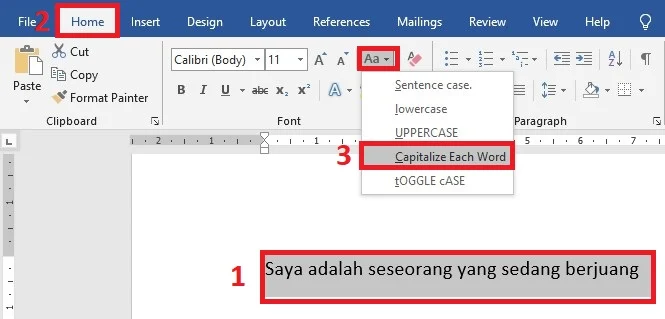
Jika Anda lebih suka menggunakan mouse, menu Ribbon menyediakan opsi yang sangat lengkap. Anda dapat menemukan ikon Change Case pada tab Home di bagian kelompok Font.
Klik ikon tersebut untuk memunculkan daftar pilihan format yang tersedia bagi pengguna. Dengan metode ini, Anda bisa memastikan cara ubah ke huruf kapital di word berjalan dengan akurat.
Pastikan Anda memeriksa kembali hasil perubahan tersebut agar tidak ada kesalahan tanda baca. Ketelitian dalam tahap akhir sangat menentukan kualitas dokumen yang Anda hasilkan.
Pilihan Format yang Tersedia
- Sentence case untuk mengubah huruf pertama di awal kalimat saja.
- lowercase untuk mengubah seluruh teks menjadi huruf kecil.
- UPPERCASE untuk mengubah seluruh teks menjadi huruf besar.
- Capitalize Each Word untuk membuat setiap awal kata menjadi huruf kapital.
- tOGGLE cASE untuk membalikkan kondisi huruf yang sudah ada.
Tips Tambahan dalam Pengolahan Dokumen
Selain masalah kapitalisasi, pengguna sering kali membutuhkan pengaturan tata letak yang lebih kompleks. Anda mungkin perlu mempelajari cara ubah margin word agar dokumen sesuai dengan standar cetak.
Pengaturan tata letak yang benar akan membuat dokumen Anda lebih nyaman untuk dibaca oleh orang lain. Hal ini mencakup pengaturan jarak tepi kertas serta spasi antar paragraf.
Jika Anda bekerja dengan dokumen yang memiliki banyak bab, penting juga untuk memahami cara ubah section di word. Penggunaan section yang tepat memungkinkan Anda memiliki penomoran halaman yang berbeda dalam satu file.
Kesalahan Umum Saat Mengubah Format Teks
Banyak pengguna melakukan kesalahan dengan mengubah seluruh teks menjadi huruf besar secara tidak sengaja. Hal ini sering kali membuat pembaca merasa lelah karena teks terlihat seperti sedang berteriak.
Selalu gunakan mode Sentence case untuk teks paragraf yang panjang agar tetap nyaman dipandang. Gunakan huruf kapital hanya pada bagian yang memang membutuhkan penekanan khusus.
Jangan lupa untuk selalu melakukan pemeriksaan ulang setelah menggunakan fitur otomatis. Terkadang, nama diri atau singkatan tertentu bisa berubah formatnya secara tidak sengaja.
Kesimpulan
Menguasai cara ubah capital di word adalah keterampilan dasar yang sangat penting bagi setiap pengguna komputer. Dengan memanfaatkan fitur Change Case, efisiensi kerja Anda akan meningkat secara signifikan.
Teruslah berlatih menggunakan berbagai fitur di Microsoft Word untuk mendukung produktivitas harian Anda. Dokumen yang rapi dan konsisten akan memberikan kesan profesional yang kuat kepada pembaca.
