


Mengelola dokumen digital memerlukan ketelitian dalam pengaturan format teks. Salah satu keterampilan dasar yang sangat penting adalah memahami cara ubah besar kecil cetakan di word agar dokumen terlihat profesional.
Kesalahan penulisan huruf sering kali terjadi saat kita sedang terburu-buru dalam menyusun laporan. Dengan menggunakan fitur otomatis, Anda dapat menghemat banyak waktu berharga.
Teknik mengatur format huruf Secara Otomatis
Microsoft Word menyediakan berbagai fitur bawaan untuk memanipulasi tampilan teks. Anda tidak perlu menghapus dan mengetik ulang setiap kata satu per satu.
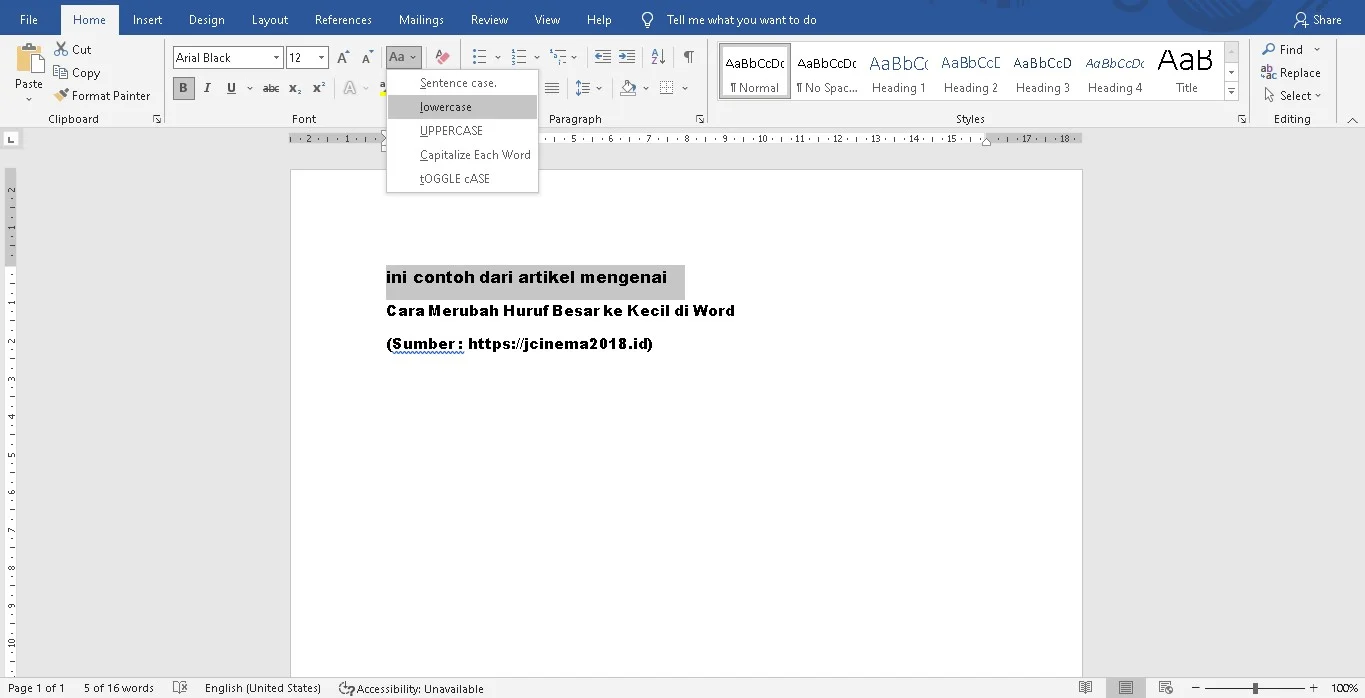
Salah satu metode yang paling sering digunakan adalah melalui menu Change Case. Fitur ini memungkinkan Anda melakukan cara ubah huruf besar ke kecil word dengan sangat praktis.
Anda dapat memilih berbagai opsi seperti Sentence case atau Uppercase. Hal ini sangat membantu saat Anda ingin merubah tulisan besar menjadi kecil di word secara instan.
Pilihan Menu Change Case yang Tersedia
Setiap opsi dalam menu ini memiliki fungsi yang sangat spesifik untuk kebutuhan berbeda. Mari kita bedah satu per satu agar Anda tidak salah dalam menerapkannya.
- Sentence case: Mengubah hanya huruf pertama di awal kalimat menjadi kapital.
- lowercase: Mengubah seluruh teks yang dipilih menjadi huruf kecil semua.
- UPPERCASE: Mengubah seluruh teks menjadi huruf besar semua.
- Capitalize Each Word: Membuat setiap awal kata menggunakan huruf kapital.
- tOGGLE cASE: Membalikkan kondisi huruf yang sedang digunakan saat ini.
Penggunaan fitur ini akan sangat membantu jika Anda sedang melakukan cara merubah tulisan besar kecil di word untuk dokumen panjang. Anda cukup menyorot teks yang diinginkan lalu memilih opsi yang sesuai.
Langkah Praktis Menggunakan Shortcut Keyboard
Bagi pengguna tingkat lanjut, menggunakan tombol pintas jauh lebih efisien daripada menggunakan mouse. Hal ini akan meningkatkan produktivitas kerja Anda secara signifikan.
Anda dapat menggunakan kombinasi tombol Shift dan F3 secara bersamaan. Tekan tombol tersebut berulang kali untuk berganti antar mode kapitalisasi yang tersedia.
Metode ini sangat berguna saat Anda sedang melakukan cara membuat tulisan besar di word tanpa harus mengalihkan pandangan dari papan ketik. Kecepatan kerja Anda akan meningkat drastis dengan teknik ini.
Mengatasi Masalah format teks yang Berantakan
Terkadang saat menyalin teks dari internet, format huruf menjadi tidak beraturan. Anda mungkin menemukan teks yang semuanya menggunakan huruf kapital secara tidak sengaja.
Dalam kondisi seperti ini, Anda memerlukan cara ubah huruf besar ke kecil word untuk merapikannya kembali. Pastikan Anda telah menyorot bagian teks yang bermasalah sebelum menekan perintah format.
Selain masalah kapitalisasi, pastikan juga jenis huruf yang Anda gunakan konsisten. Konsistensi adalah kunci utama dalam pembuatan dokumen formal yang berkualitas tinggi.
Tips Menjaga Kerapihan Dokumen
Selalu periksa kembali penggunaan huruf kapital pada nama orang atau nama tempat. Meskipun menggunakan fitur otomatis, pengecekan manual tetap diperlukan untuk akurasi tinggi.
Gunakan fitur Find and Replace jika ada kesalahan kata yang berulang di seluruh dokumen. Ini adalah kombinasi maut untuk memastikan dokumen Anda benar-benar sempurna sebelum dicetak.
Kesimpulan
Memahami cara ubah besar kecil cetakan di word adalah investasi keterampilan yang sangat bermanfaat. Dengan menguasai fitur Change Case dan shortcut keyboard, pekerjaan Anda akan menjadi jauh lebih efisien.
Jangan ragu untuk mengeksplorasi berbagai fitur format lainnya di Microsoft Word. Semakin sering Anda berlatih, semakin mahir Anda dalam mengelola dokumen digital apa pun.
