

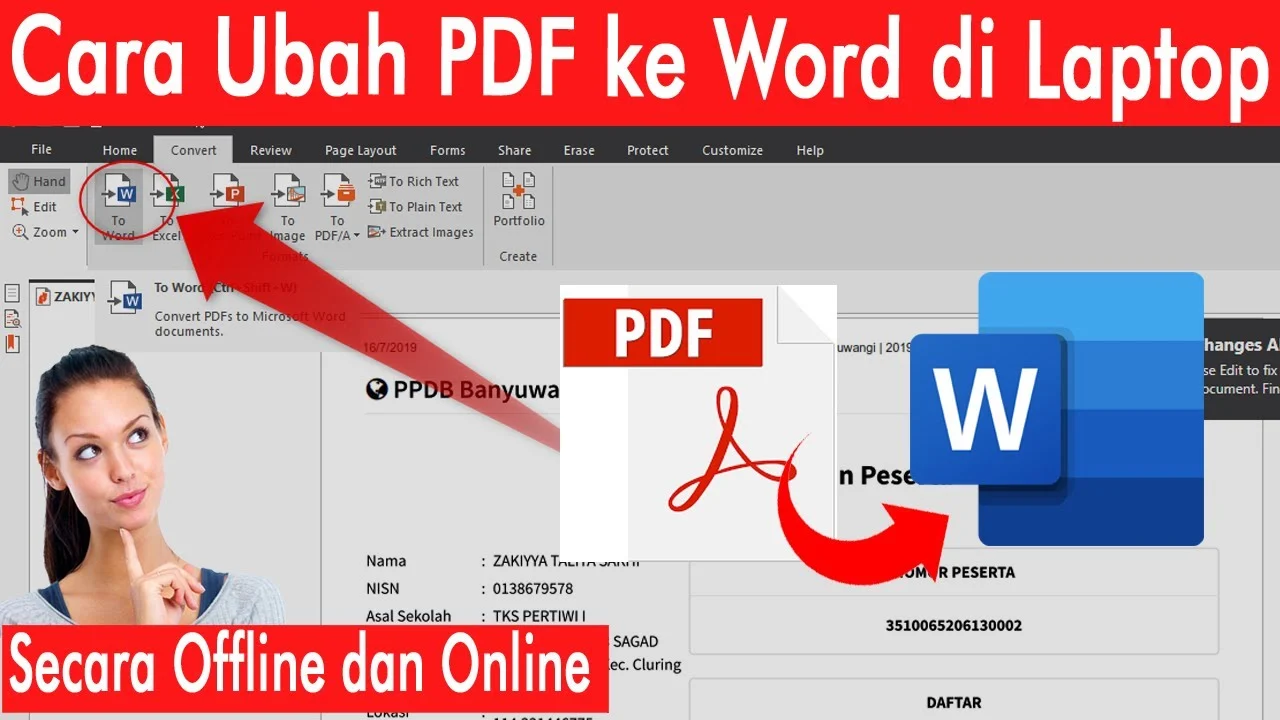

Bekerja dengan file PDF seringkali menjadi tantangan tersendiri karena format ini sulit diedit secara langsung. Oleh karena itu, kemampuan untuk mengubah Adobe Reader ke Microsoft Word menjadi keterampilan yang sangat berharga di tahun 2026.
Untungnya, ada banyak cara praktis untuk melakukan konversi ini tanpa harus menjadi ahli teknologi. Artikel ini akan memandu Anda melalui lima metode terbaik yang bisa langsung Anda coba.
1. Menggunakan ilovepdf Secara Online
iLovePDF adalah alat online yang sangat populer untuk mengubah PDF ke Word. Layanan ini bisa diakses melalui browser apa pun, membuat proses konversi menjadi cepat dan tanpa repot.
Anda tidak perlu menginstal software tambahan untuk menggunakan iLovePDF. Cukup unggah file PDF Anda, klik tombol konversi, dan file Word siap diunduh.
Langkah-Langkah Konversi dengan iLovePDF
Pertama, buka situs iLovePDF dan pilih alat PDF to Word. Kedua, unggah file dari komputer atau perangkat seluler Anda.
Ketiga, klik tombol ‘Convert to Word’ dan tunggu beberapa saat. Keempat, unduh file hasil konversi atau simpan langsung ke cloud storage seperti Google Drive.
Metode ini sangat cocok untuk pengguna yang ingin cara mengubah pdf ke word secara instan. Namun, ingatlah bahwa file yang diunggah ke server online mungkin memiliki risiko privasi.
2. WPS Office: Solusi Offline yang Aman dan Gratis
WPS Office menawarkan alat PDF Tools yang bisa menjadi alternatif andal untuk mengubah adobe reader ke microsoft word. Keunggulan utamanya adalah keamanan karena semua proses berlangsung secara offline di perangkat Anda.
Alat ini mendukung OCR (Optical Character Recognition) untuk mengenali teks dari hasil pindaian. Dengan WPS, Anda bisa menikmati konversi cepat tanpa khawatir data bocor.
Cara Menggunakan WPS PDF Tools
Unduh dan instal WPS Office di PC atau laptop Anda. Buka aplikasi, lalu pilih menu ‘PDF to Word’ dari Tools.
Klik ‘Open’ untuk memilih file PDF yang ingin diubah. Setelah itu, klik ‘Convert’ dan file Word akan tersimpan otomatis di drive komputer Anda.
WPS Office juga tersedia dalam versi mobile untuk pengguna Android dan iOS. Aplikasi ini gratis digunakan dan memiliki antarmuka yang mirip dengan Microsoft Office.
3. Adobe Acrobat Pro untuk Pengguna Profesional
Jika Anda memiliki Adobe Acrobat Pro, cara mengubah file pdf ke word menjadi sangat mudah dan akurat. Software ini mempertahankan format asli dokumen dengan sangat baik.
Buka file PDF di Adobe Acrobat, lalu pilih menu ‘File’ dan ‘Export To’. Pilih opsi ‘Microsoft Word Document’ untuk memulai konversi.
Anda bisa memilih antara ‘Retain Flowing Text’ untuk teks yang rapi atau ‘Retain Page Layout’ untuk mempertahankan tata letak halaman. Setelah itu, simpan file dalam format .docx.
Metode ini ideal untuk dokumen kompleks dengan banyak kolom dan gambar. Namun, Adobe Acrobat Pro adalah software berbayar yang mungkin tidak cocok untuk semua orang.
4. Menggunakan Aplikasi Desktop iLovePDF
Selain versi online, iLovePDF juga menyediakan aplikasi desktop untuk Mac dan Windows. Aplikasi ini memungkinkan Anda mengubah pdf ke word tanpa perlu mengunggah file ke internet.
Unduh dan instal iLovePDF Desktop, lalu buka aplikasi tersebut. Seret file PDF ke jendela pembaca atau klik ‘Open File’ untuk memuat dokumen.
Pilih alat ‘PDF to Word Converter’ dari menu samping, lalu klik ‘Convert to Word’. File hasil konversi akan tersimpan di folder yang ditentukan.
Dengan aplikasi desktop, Anda bisa mengonversi file berukuran besar tanpa batasan ukuran file. Ini adalah solusi tepat untuk pengguna yang sering bekerja dengan dokumen rahasia.
5. Aplikasi Mobile iLovePDF untuk Konversi di Ponsel
Bagi Anda yang sering bepergian, aplikasi mobile iLovePDF bisa menjadi penyelamat untuk mengubah file pdf ke word. Tersedia untuk iOS dan Android, aplikasi ini mudah digunakan di mana saja.
Unduh aplikasi dari Google Play atau Apple App Store, lalu buka aplikasi tersebut. Navigasi ke lokasi penyimpanan PDF di ponsel Anda atau impor dari cloud.
Ketuk ikon tiga titik untuk membuka menu ‘Tools’, lalu pilih ‘PDF to Word’. File Word akan dibuat dalam hitungan detik dan siap dibagikan.
Metode ini sangat praktis untuk mengubah dokumen saat dalam perjalanan. Pastikan koneksi internet Anda stabil untuk hasil terbaik.
Kesimpulan
Mengubah Adobe Reader ke Microsoft Word kini bisa dilakukan dengan berbagai cara, baik online maupun offline. Pilih metode yang paling sesuai dengan kebutuhan dan tingkat keamanan yang Anda inginkan.
Untuk penggunaan sehari-hari, iLovePDF online atau WPS Office adalah pilihan yang tepat karena gratis dan mudah. Sementara itu, Adobe Acrobat Pro cocok untuk dokumen profesional yang memerlukan presisi tinggi.
Jangan ragu untuk mencoba beberapa metode di atas agar Anda menemukan cara mengubah pdf ke word yang paling nyaman. Dengan alat yang tepat, pekerjaan mengedit dokumen akan terasa jauh lebih ringan.
