


mengoperasikan perangkat lunak pengolah kata seringkali menjadi kendala jika pengaturan bahasa tidak sesuai dengan keinginan pengguna. Banyak orang mencari cara ubah bahasa tampilan di word 2016 agar proses pengetikan menjadi lebih lancar.
Memahami navigasi menu dalam bahasa yang dikuasai akan meningkatkan produktivitas kerja secara signifikan. Artikel ini akan membahas langkah demi langkah untuk menyesuaikan pengaturan tersebut dengan mudah.
Langkah Mudah Mengganti Bahasa Antarmuka
Langkah pertama yang perlu Anda lakukan adalah membuka aplikasi Microsoft Word di komputer Anda. Setelah aplikasi terbuka, perhatikan deretan menu yang ada di bagian atas layar.
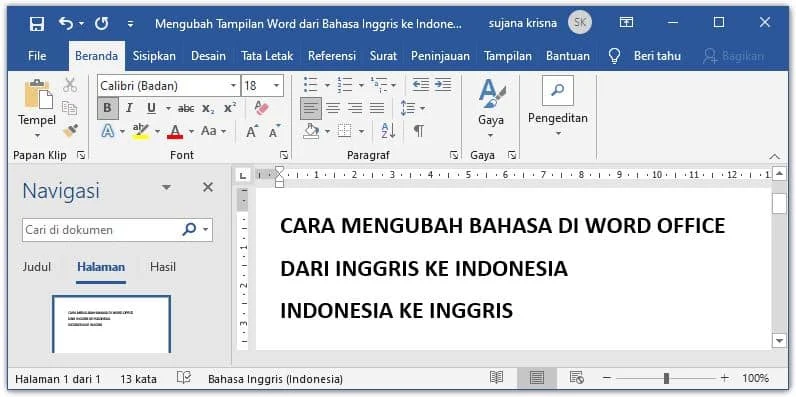
Klik pada tab File yang terletak di pojok kiri atas jendela aplikasi. Setelah itu, Anda akan melihat beberapa pilihan menu di kolom sebelah kiri.
Pilihlah opsi Options yang biasanya berada di bagian paling bawah daftar menu tersebut. Sebuah jendela baru akan muncul untuk menampilkan berbagai pengaturan mendalam.
Di dalam jendela tersebut, cari dan klik kategori Language untuk memulai proses perubahan. Anda akan melihat daftar bahasa yang saat ini tersedia di sistem Anda.
Jika bahasa yang diinginkan belum ada, Anda harus menambahkannya terlebih dahulu melalui tombol instalasi. Hal ini penting agar cara mengubah bahasa di microsoft word dapat berjalan dengan sempurna tanpa kendala teknis.
Mengatur Bahasa Pemeriksaan Ejaan
Selain tampilan menu, pengaturan bahasa untuk pemeriksaan ejaan juga sangat krusial bagi penulis. Anda dapat mengatur bahasa yang digunakan untuk mendeteksi kesalahan pengetikan secara otomatis.
Pilihlah bahasa yang paling sering Anda gunakan dalam dokumen sehari-hari. Hal ini akan membantu fitur autocorrect bekerja lebih akurat saat Anda menulis.
Jika Anda sering bekerja dengan dokumen multibahasa, Anda bisa mengatur bahasa per paragraf. Gunakan fitur Review untuk menentukan bahasa spesifik pada bagian teks tertentu.
Dengan memahami cara mengubah bahasa microsoft word, Anda tidak akan lagi merasa bingung saat melihat garis merah di bawah kata. Pengaturan ini memastikan setiap kata yang Anda ketik sudah sesuai dengan kaidah bahasa yang benar.
Menyesuaikan Tampilan Visual dan Warna
Selain masalah bahasa, kenyamanan mata juga sangat dipengaruhi oleh skema warna yang digunakan. Banyak pengguna yang merasa mata cepat lelah saat bekerja dengan latar belakang putih yang sangat terang.
Anda bisa mencoba cara ubah warna tampilan word agar lebih ramah di mata. Menggunakan tema gelap atau mode malam seringkali menjadi solusi terbaik bagi pekerja kreatif.
Buka kembali menu Options dan arahkan perhatian Anda pada bagian General. Di sana terdapat pilihan Office Theme yang dapat Anda sesuaikan dengan selera pribadi.
Pilihlah opsi Dark Gray atau Black jika Anda ingin mengubah suasana kerja menjadi lebih tenang. Perubahan ini akan memberikan kesan profesional dan modern pada aplikasi Anda.
Tips Mengoptimalkan Penggunaan Microsoft Word
Setelah berhasil mengatur bahasa dan warna, ada baiknya Anda mempelajari pintasan keyboard untuk mempercepat pekerjaan. Penggunaan shortcut akan membuat Anda terlihat seperti pengguna ahli dalam waktu singkat.
Pastikan juga untuk selalu memperbarui perangkat lunak Anda ke versi terbaru yang tersedia. Pembaruan rutin seringkali membawa perbaikan pada sistem bahasa dan stabilitas aplikasi.
Simpanlah pengaturan Anda secara berkala agar tidak perlu melakukan konfigurasi ulang di kemudian hari. Konsistensi dalam pengaturan akan membantu alur kerja Anda tetap stabil.
Gunakanlah fitur pencarian di dalam menu jika Anda kesulitan menemukan pengaturan tertentu. Fitur ini sangat membantu dalam mempercepat proses pencarian opsi yang spesifik.
Kesimpulan
Menguasai cara ubah bahasa tampilan di word 2016 adalah keterampilan dasar yang sangat berguna bagi setiap pengguna komputer. Dengan pengaturan yang tepat, pengalaman mengetik dan menyunting dokumen akan menjadi jauh lebih menyenangkan.
Jangan ragu untuk mengeksplorasi berbagai pengaturan lainnya untuk mendapatkan kenyamanan maksimal. Semoga panduan ini bermanfaat untuk mendukung aktivitas digital Anda sehari-hari.
