

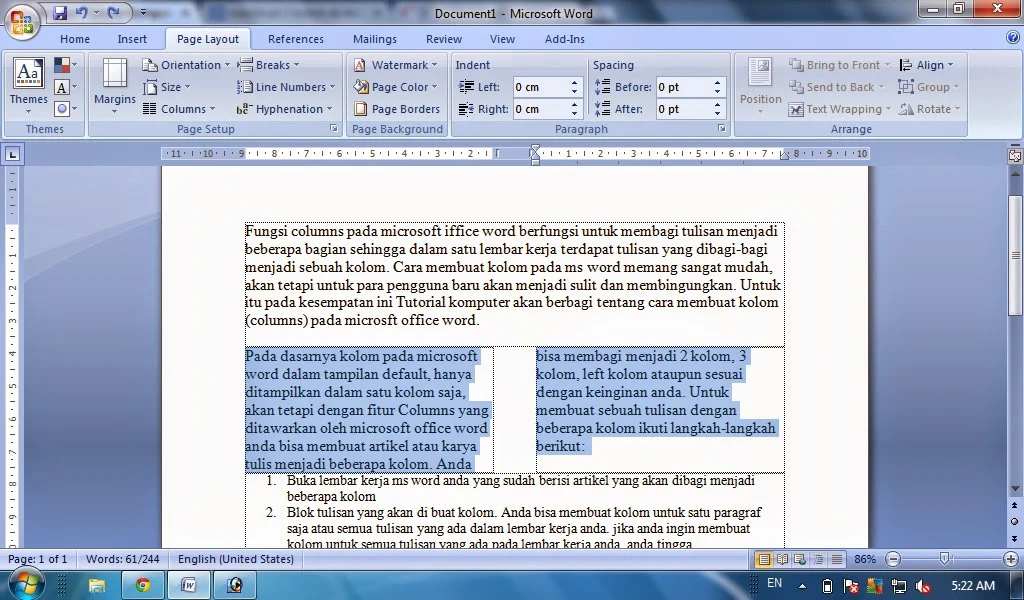

Mengubah tata letak kolom di Microsoft Word adalah kebutuhan umum saat menyusun dokumen. Banyak pengguna yang ingin mengembalikan dokumen dari format dua kolom menjadi satu kolom saja.
Proses ini sebenarnya sangat sederhana dan tidak memerlukan keahlian khusus. Anda hanya perlu mengikuti beberapa langkah cepat untuk mengubah 2 kolom di Word menjadi 1 kolom lagi.
Mengenal Fitur Kolom di Word
Microsoft Word menyediakan fitur kolom untuk membagi halaman menjadi beberapa bagian vertikal. Fitur ini sangat berguna untuk membuat buletin, brosur, atau artikel koran.
Namun, ketika Anda selesai dengan format tersebut, Anda mungkin perlu mengembalikannya ke tata letak standar. Inilah saatnya Anda perlu mengetahui cara membuat dokumen Word menjadi 2 bagian atau mengubahnya kembali.
Cara Menambahkan Kolom Di Word
Sebelum mengubah, pahami dulu cara menambahkan kolom di Word. Anda bisa mengaksesnya melalui tab Layout dan memilih Columns.
Pilih jumlah kolom yang diinginkan, misalnya dua, dan teks akan langsung terbagi. Ini adalah langkah dasar yang harus dikuasai sebelum melakukan perubahan.
Langkah-Langkah Mengubah 2 Kolom Menjadi 1 Kolom
Untuk mengubah 2 kolom di Word menjadi 1 kolom lagi, ikuti langkah-langkah berikut. Pertama, buka dokumen Word yang memiliki format dua kolom.
Kedua, blok seluruh teks yang ingin Anda ubah. Jika ingin mengubah seluruh dokumen, tekan Ctrl+A untuk memilih semua konten.
- Buka tab Layout di menu ribbon.
- Klik tombol Columns yang ada di grup Page Setup.
- Pilih opsi One dari daftar yang muncul.
Setelah memilih One, Word akan langsung mengubah tata letak menjadi satu kolom. Pastikan Anda menyimpan perubahan dengan menekan Ctrl+S.
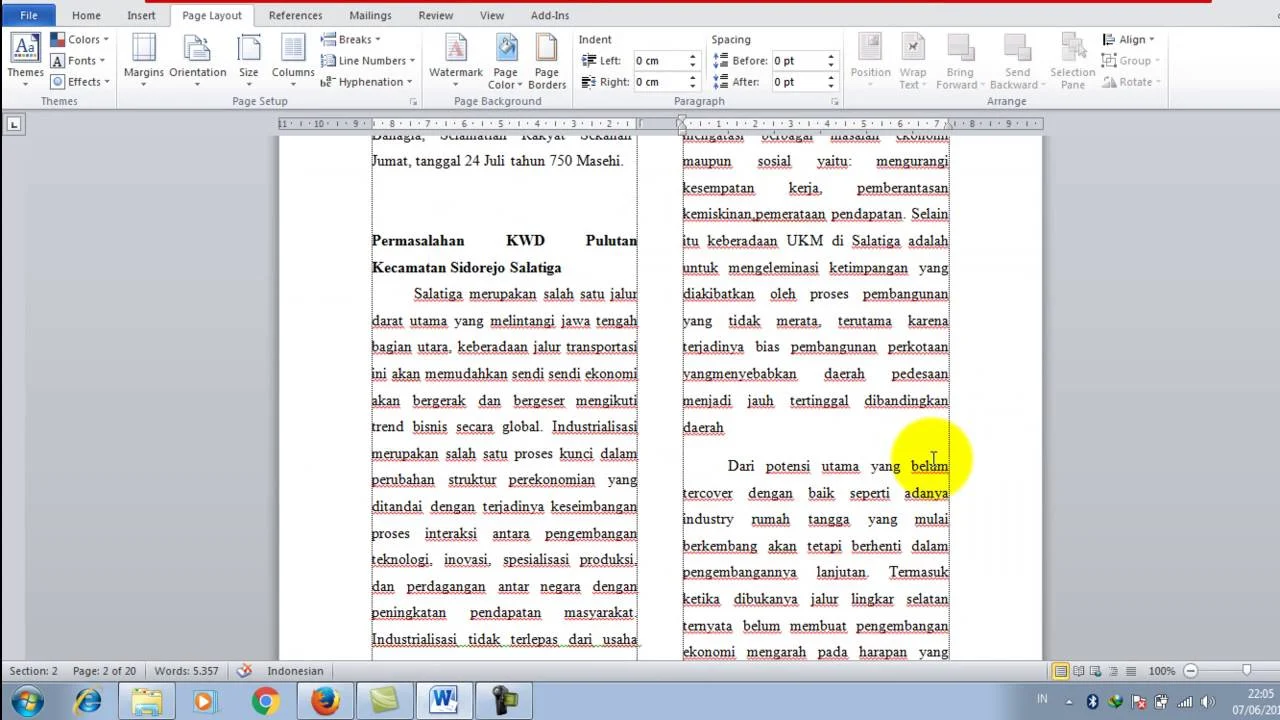
Cara Membuat Dokumen Word Menjadi 2 Bagian
Jika Anda hanya ingin mengubah sebagian halaman, gunakan section break. Caranya, letakkan kursor di awal bagian yang ingin diubah.
Kemudian, buka tab Layout, klik Breaks, dan pilih Next Page. Setelah itu, atur kolom hanya untuk bagian tersebut.
Tips Tambahan untuk Dokumen Rapi
Setelah mengubah kolom, periksa kembali tata letak teks agar tidak ada spasi berantakan. Anda bisa menggunakan fitur Replace untuk merapikan spasi di Word.
Tekan Ctrl+H, lalu ketik dua spasi di Find what dan satu spasi di Replace with. Klik Replace All untuk membersihkan spasi ganda.
Cara Agar Tulisan Di Word Jadi 2
Jika Anda ingin membuat tulisan menjadi dua kolom lagi, ulangi langkah di atas dengan memilih Two. Ini berguna saat Anda ingin membuat dokumen lebih dinamis.
Ingatlah untuk selalu menggunakan section break jika hanya ingin menerapkan kolom pada halaman tertentu. Ini akan menghindari perubahan yang tidak diinginkan pada halaman lain.
Kesimpulan
Mengubah 2 kolom di Word menjadi 1 kolom lagi sangat mudah dilakukan melalui tab Layout. Dengan mengikuti langkah-langkah di atas, Anda dapat mengatur tata letak dokumen sesuai kebutuhan.
Pastikan Anda juga merapikan spasi dan menggunakan section break untuk kontrol yang lebih baik. Dengan demikian, dokumen Anda akan terlihat profesional dan rapi.
