


Microsoft Word 2007 masih banyak digunakan untuk pembuatan dokumen resmi hingga akademik. Salah satu kebutuhan umum adalah mengatur margin halaman dalam satuan sentimeter. Artikel ini memberikan panduan lengkap untuk mengubah margin layout halaman ke cm secara tepat dan cepat.
Langkah-Langkah Mengubah Margin ke Cm di MS Word 2007
-
Pertama, buka dokumen yang ingin Anda edit lalu klik tab Page Layout. Pada grup Page Setup, pilih ikon kecil di sudut kanan bawah untuk membuka jendela pengaturan detail. Di sini Anda dapat mengakses semua opsi margin secara terperinci.
Setelah jendela muncul, arahkan ke tab Margins. Di bagian Margins, Anda akan melihat kotak teks yang secara default menampilkan nilai dalam inci. Untuk mengubah satuan, klik tombol Custom Margins di bagian bawah.
Pada dialog Page Setup, pilih Margins lagi jika belum aktif. Ubah nilai pada kotak Top, Bottom, Left, dan Right menjadi angka dalam sentimeter sesuai kebutuhan Anda. Klik OK untuk menyimpan perubahan.
-
Jika Anda ingin menerapkan margin yang sama ke seluruh dokumen, pastikan opsi Apply to diatur ke Whole document. Pilihan ini memastikan tidak ada halaman yang terlewat dengan margin yang berbeda.
Untuk memeriksa hasilnya, kembali ke tampilan normal dan lihat ruler di bagian atas dan kiri layar. Ruler akan menampilkan nilai dalam sentimeter jika Anda telah mengubah pengaturan regional Windows ke satuan metriks.
Apabila ruler masih menunjukkan inci, buka File → Options → Advanced. Gulir ke bagian Display dan centang kotak Show measurements in units of centimeters. Simpan dan tutup jendela opsi.
-
Beberapa template Word memiliki margin default yang terkunci. Jika Anda menggunakan template khusus, klik Design → Page Borders untuk membuka dialog tambahan. Di sana, pilih Margins dan pastikan tidak ada pengaturan yang menimpa nilai yang Anda tetapkan.
Jika template masih menolak perubahan, pilih File → Save As dan simpan dokumen dengan nama baru. Membuat salinan baru sering kali menghilangkan batasan yang melekat pada file asli.
Setelah dokumen baru terbuka, ulangi langkah pertama untuk memastikan margin sudah sesuai dengan keinginan Anda. Proses ini membantu menghindari konflik antara pengaturan template dan pengaturan manual.
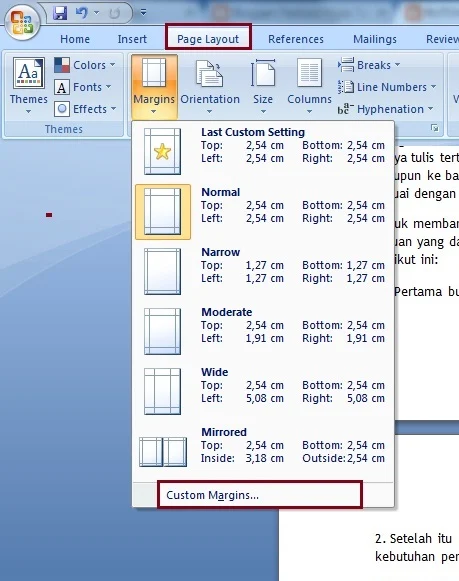
Cara Mengatur Margin Di Ms Word 2007 – belajar microsoft office -
Untuk dokumen yang memerlukan margin berbeda pada halaman ganjil dan genap, gunakan opsi Mirror margins. Pilih Layout → Margins → Custom Margins dan centang kotak Mirror margins.
Setelah mengaktifkan Mirror margins, masukkan nilai sentimeter untuk margin luar dan dalam secara terpisah. Ini sangat berguna untuk buku atau laporan yang akan dicetak bolak‑balik.
Terakhir, periksa preview cetak dengan menekan Ctrl+P. Pastikan semua halaman menampilkan margin yang konsisten sebelum melakukan pencetakan massal.
-
Jika Anda bekerja dengan dokumen kolaboratif, pastikan semua rekan tim menggunakan pengaturan satuan yang sama. Anda dapat menambahkan catatan pada header atau footer yang menjelaskan margin dalam sentimeter.
Selain itu, simpan dokumen dalam format .docx untuk memastikan kompatibilitas dengan versi Word yang lebih baru. Format lama .doc kadang‑kadang mengabaikan pengaturan margin khusus.
Dengan mengikuti langkah-langkah di atas, Anda dapat mengatur margin layout halaman ke cm dengan akurat, meningkatkan profesionalitas dokumen, dan meminimalkan revisi berulang.
Tips Tambahan untuk Pengaturan Margin yang Efektif
Gunakan fitur View → Print Layout untuk melihat dampak perubahan margin secara real time. Mode ini menampilkan tampilan yang paling mirip dengan hasil cetak akhir.
Jika Anda sering berganti antara satuan inci dan sentimeter, buat macro sederhana yang mengubah satuan secara otomatis. Macro dapat diakses melalui View → Macros → Record New Macro.
Kesimpulan
Mengubah margin layout halaman ke cm di MS Word 2007 bukanlah proses yang rumit jika Anda mengikuti langkah terstruktur. Dengan menyesuaikan pengaturan di Page Setup, mengubah satuan tampilan, dan memeriksa template, hasilnya akan konsisten.
Terapan tips tambahan seperti penggunaan print layout dan macro dapat mempercepat alur kerja, terutama bagi pengguna yang sering mengerjakan dokumen profesional. Selamat mencoba dan semoga dokumen Anda selalu tampil rapi.
