


Seringkali pengguna menemukan kendala ketika file paper word tidak bisa diubah, terutama saat harus melakukan revisi cepat. Masalah ini dapat menghambat produktivitas dan menunda deadline penting. Artikel ini menyajikan penjelasan lengkap serta solusi yang dapat diterapkan pada tahun 2026.
Penyebab Umum Paper Word Tidak Bisa Diubah
Beberapa file Word secara otomatis masuk ke mode read‑only karena pengaturan keamanan yang diterapkan oleh sistem operasi. Kondisi ini biasanya muncul setelah file dibuka dari sumber eksternal atau dipindahkan ke lokasi jaringan yang memiliki hak akses terbatas.
Selain itu, kerusakan pada struktur internal dokumen dapat menyebabkan Word menolak perubahan apa pun. Kerusakan ini bisa terjadi akibat proses penyimpanan yang terputus atau virus yang menginfeksi file.
Faktor Teknis Lainnya
Penggunaan versi Word yang tidak kompatibel dengan format file lama juga dapat memicu masalah ini. Misalnya, dokumen berformat .doc yang dibuka di Word 2026 tanpa konversi terlebih dahulu.
Terakhir, perlindungan kata sandi yang diterapkan pada dokumen membuatnya tidak dapat diedit kecuali password dimasukkan dengan benar.
Cara Mengatasi Paper Word Tidak Bisa Diubah
Langkah pertama adalah memeriksa status file apakah berada dalam mode read‑only. Klik kanan pada file, pilih properti, dan hilangkan centang pada opsi read‑only jika ada.
Jika file terkunci oleh password, gunakan fitur “Unprotect Document” pada tab Review setelah memasukkan kata sandi yang tepat.
Langkah-Langkah Praktis
- Buka dokumen di Word, kemudian pilih File → Save As dan simpan dengan nama baru untuk menghilangkan proteksi lama.
- Gunakan fitur Open and Repair pada menu Open untuk memperbaiki struktur file yang korup.
- Jika dokumen berada di jaringan, salin ke drive lokal terlebih dahulu sebelum mengedit.
- Nonaktifkan mode Compatibility Mode dengan mengubah format menjadi .docx melalui File → Convert.
- Periksa add‑in pihak ketiga yang mungkin memblokir edit, lalu nonaktifkan sementara.
Setelah melakukan langkah‑langkah di atas, biasanya Word akan kembali memungkinkan perubahan pada teks dan format. Pastikan untuk menyimpan file secara berkala guna menghindari kehilangan data.
Tips Preventif Agar Paper Word Selalu Dapat Diedit
Menetapkan kebijakan backup otomatis pada setiap dokumen penting dapat mencegah kehilangan akses akibat kerusakan file. Gunakan layanan cloud yang menyediakan versi historis dokumen.
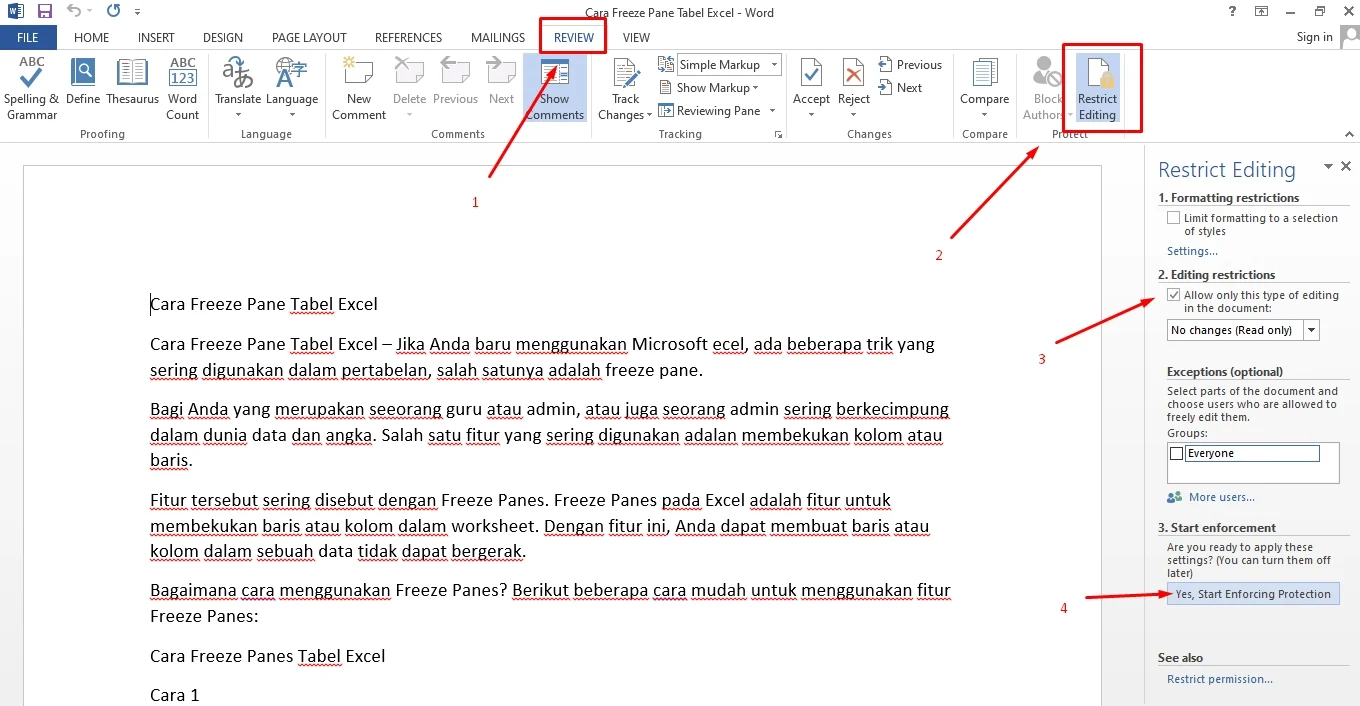
Selalu periksa hak akses folder sebelum menyimpan dokumen penting di lokasi bersama. Hak akses yang tepat memastikan hanya pengguna berwenang yang dapat mengubah file.
Pengaturan Default yang Disarankan
Atur Word untuk menyimpan dokumen dalam format .docx secara default, karena format ini lebih stabil dan kompatibel dengan fitur keamanan terbaru.
Nonaktifkan opsi “Mark as Final” pada dokumen yang masih dalam proses revisi untuk menghindari penguncian tidak sengaja.
Alternatif Software untuk Mengedit Paper Word
Jika Word terus mengalami masalah, pertimbangkan menggunakan aplikasi pengolah kata lain seperti LibreOffice Writer atau Google Docs. Kedua platform ini dapat membuka file .doc dan .docx tanpa memerlukan konversi khusus.
Google Docs menawarkan penyimpanan otomatis di cloud serta kolaborasi real‑time, yang dapat menjadi solusi alternatif bila koneksi internet stabil.
Keunggulan Alternatif
LibreOffice Writer bersifat open source dan tidak memerlukan lisensi, sehingga cocok untuk pengguna dengan anggaran terbatas. Selain itu, ia memiliki fitur reparasi file yang cukup handal.
Dengan menggunakan platform alternatif, pengguna tetap dapat mengedit konten meski Word mengalami kegagalan teknis, sehingga produktivitas tidak terhenti.
Kesimpulan
Paper word tidak bisa diubah biasanya disebabkan oleh pengaturan read‑only, kerusakan file, atau proteksi kata sandi. Dengan mengikuti langkah pemecahan masalah serta menerapkan tips preventif, pengguna dapat mengembalikan kemampuan edit dokumen dengan cepat. Pilihan software alternatif juga menjadi jaring pengaman bila Word tidak berfungsi sebagaimana mestinya.
