


Menyesuaikan ukuran font secara otomatis dengan ukuran kertas menjadi kebutuhan penting bagi pengguna Microsoft Word modern. Fitur ini membantu menjaga konsistensi tampilan dokumen tanpa harus mengedit manual setiap halaman. Pada artikel ini, kami membahas cara mengoptimalkan proses tersebut dengan langkah praktis.
1. Mengaktifkan Pengaturan AutoFit di Microsoft Word
AutoFit merupakan fungsi bawaan yang memungkinkan teks menyesuaikan diri dengan lebar kolom atau ukuran kertas yang dipilih. Dengan mengaktifkannya, pengguna tidak perlu lagi mengatur ukuran font satu per satu. Pengaturan ini cocok untuk dokumen yang sering berubah format.
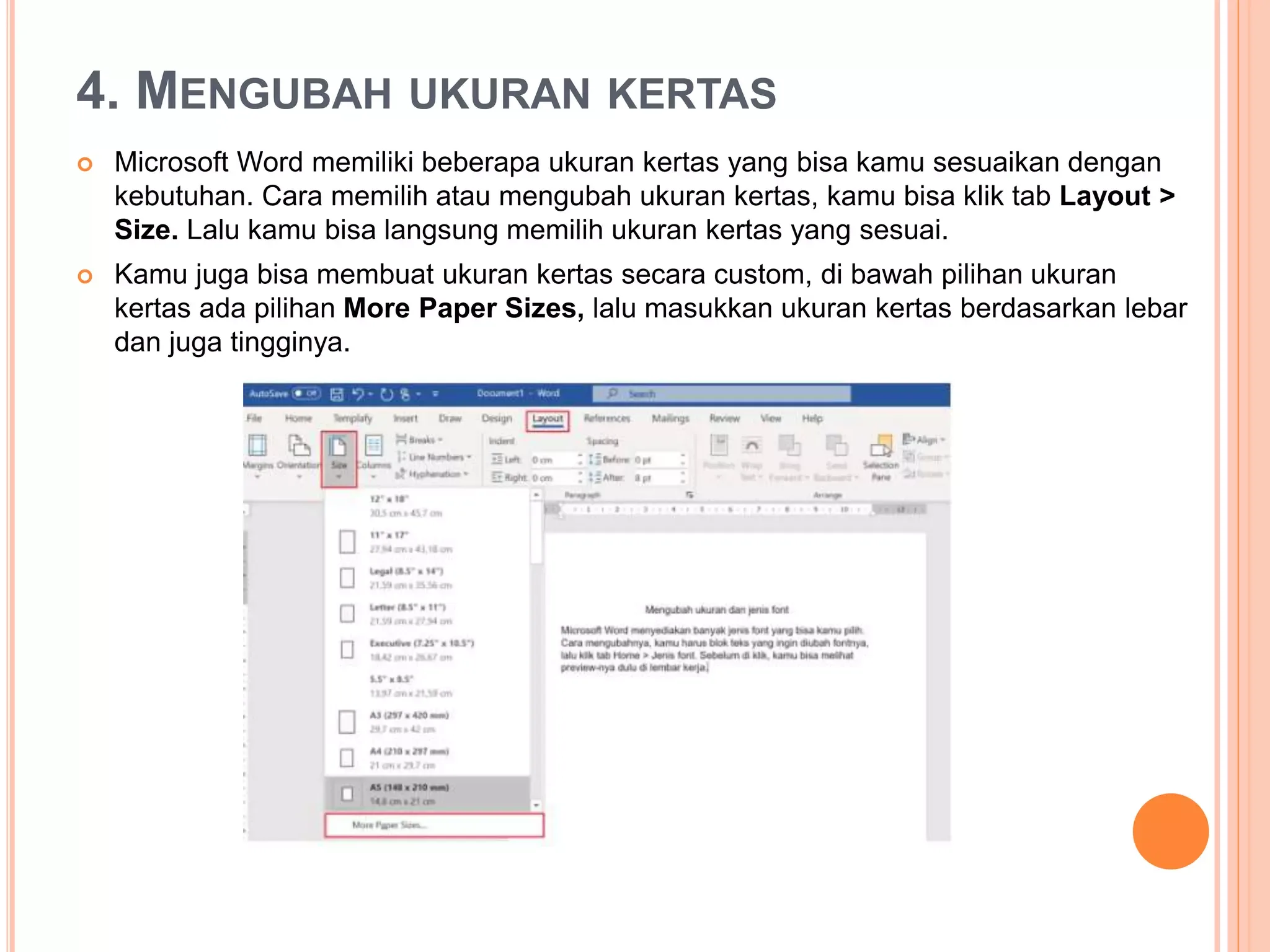
Untuk mengaktifkannya, buka tab “Layout“, pilih “Ukuran Kertas”, kemudian centang opsi “Sesuaikan Teks Otomatis”. Setelah itu, pilih jenis kertas yang diinginkan, dan Word akan menyesuaikan ukuran font secara dinamis.
- Pastikan dokumen berada dalam mode tampilan Print Layout agar AutoFit berfungsi maksimal.
- Gunakan kombinasi shortcut Alt+P untuk membuka tab Layout dengan cepat.
- Jika AutoFit tidak bekerja, periksa apakah ada gaya (style) khusus yang mengunci ukuran font.
- Setelah selesai, simpan dokumen sebagai template untuk penggunaan berulang.
2. Menggunakan Template yang Responsif
Template responsif dirancang dengan pengaturan font dan margin yang fleksibel, sehingga dapat menyesuaikan diri pada berbagai ukuran kertas. Membuat template sendiri memberi kontrol penuh atas standar dokumen perusahaan.
Langkah pertama adalah membuat dokumen baru, mengatur margin, ukuran kertas, serta ukuran font standar. Selanjutnya, simpan sebagai file .dotx agar dapat dipanggil kapan saja.
- Gunakan gaya (style) Heading yang terhubung dengan ukuran font relatif, bukan nilai absolut.
- Aktifkan opsi “Gunakan margin default” pada setiap template untuk menghindari konflik.
- Berikan nama template yang mencerminkan fungsi, misalnya “Laporan_Responsif_A4”.
3. Memanfaatkan Macro untuk Penyesuaian Otomatis
Macro VBA dapat diprogram untuk mengubah ukuran font secara otomatis berdasarkan ukuran kertas yang dipilih. Ini sangat berguna bagi pengguna yang sering beralih antara A4, Letter, dan Legal.
Contoh kode sederhana memeriksa properti PageSetup.PaperSize, lalu menyesuaikan Font.Size pada seluruh paragraf. Macro dapat dihubungkan dengan tombol pada Quick Access Toolbar untuk eksekusi cepat.
- Catat ukuran kertas yang paling sering dipakai, lalu tetapkan ukuran font standar untuk masing‑masing.
- Jalankan macro sebelum mencetak untuk memastikan semua teks telah disesuaikan.
4. Mengatur Default Font dan Ukuran Kertas
Menetapkan default font dan ukuran kertas pada level aplikasi mengurangi kebutuhan penyesuaian manual pada tiap dokumen baru. Pengaturan ini dapat diakses melalui File → Options → Advanced.
Pilih “Set as Default” pada bagian Font dan Paper Size, kemudian konfirmasi perubahan untuk semua dokumen baru. Dengan cara ini, setiap file baru otomatis mengikuti standar yang telah ditetapkan.
- Gunakan font yang bersifat scalable, seperti Calibri atau Segoe UI, untuk hasil terbaik.
- Jika bekerja dengan dokumen multibahasa, pilih ukuran font yang kompatibel dengan karakter khusus.
5. Memeriksa Pratinjau Sebelum Mencetak
Pratinjau cetak memberikan gambaran visual apakah ukuran font sudah sesuai dengan ukuran kertas yang dipilih. Fitur ini membantu mengidentifikasi masalah layout sebelum proses pencetakan.
Tekan Ctrl+P untuk membuka jendela Print Preview, kemudian pilih opsi “Fit to Page” jika diperlukan. Pastikan semua teks terlihat jelas dan tidak terpotong pada margin.
- Jika ada teks yang masih melampaui batas, kembali ke langkah AutoFit atau macro untuk penyesuaian akhir.
- Simpan pengaturan pratinjau sebagai PDF untuk arsip dokumen yang telah dioptimalkan.
Kesimpulan
Otomatis mengubah ukuran font menyesuaikan ukuran kertas Microsoft Word dapat dicapai melalui kombinasi pengaturan AutoFit, template responsif, macro, serta default font yang tepat. Menguasai teknik‑teknik ini meningkatkan efisiensi kerja dan menghasilkan dokumen profesional.
Dengan mengikuti panduan di atas, pengguna Word di tahun 2026 dapat menghemat waktu, mengurangi kesalahan format, dan memastikan tampilan konsisten pada setiap jenis kertas yang dipilih.
