

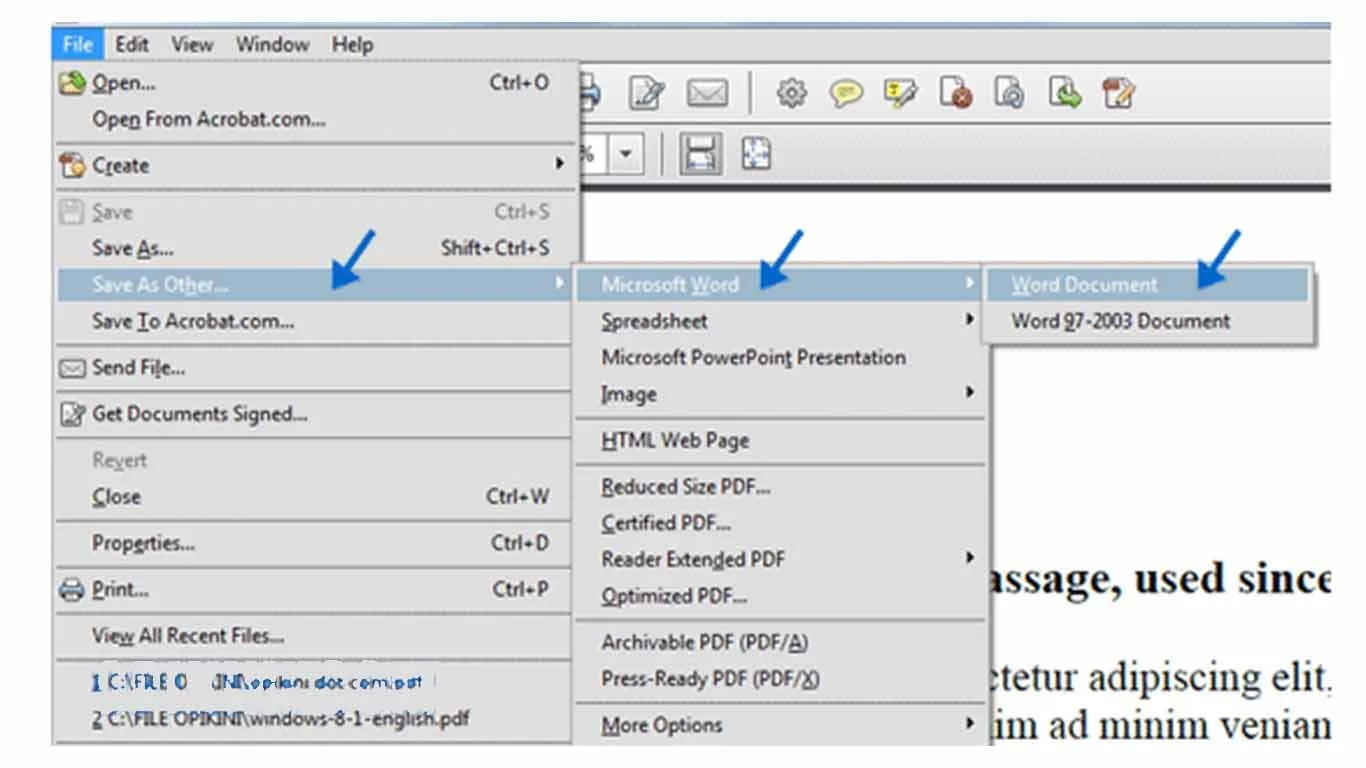

Mengonversi file dari Adobe ke Word seringkali menjadi kebutuhan mendesak, terutama saat Anda harus mengedit dokumen yang diterima dalam format PDF. Banyak pengguna merasa kesulitan karena hasil konversi yang berantakan atau tidak rapi. Padahal, ada beberapa metode mudah yang bisa Anda lakukan untuk mengubah file Adobe menjadi dokumen Word yang siap diedit.
Mengapa Perlu Mengubah File Adobe ke Word?
File PDF atau Adobe memang dirancang untuk menjaga tampilan dokumen tetap konsisten di berbagai perangkat. Namun, format ini sulit diedit secara langsung tanpa aplikasi khusus.
Dengan mengubahnya ke Word, Anda bisa menambahkan teks, mengubah gambar, atau memperbaiki tata letak dengan lebih leluasa. Ini sangat berguna untuk keperluan revisi laporan, proposal, atau tugas kuliah.
Kendala Umum Saat Konversi
Salah satu masalah yang sering muncul adalah perubahan font atau posisi tabel yang tidak sesuai. Hal ini terjadi karena perbedaan struktur antara format PDF dan DOCX.
Untuk mengatasinya, Anda perlu memilih metode konversi yang tepat agar hasilnya optimal. Jangan khawatir, panduan ini akan membahas solusi untuk setiap kendala tersebut.
Metode Terbaik untuk Mengubah Adobe ke Word
Ada dua cara utama yang bisa Anda gunakan, yaitu melalui aplikasi desktop dan layanan online. Masing-masing memiliki kelebihan tergantung pada kebutuhan dan perangkat yang Anda miliki.
Menggunakan Adobe Acrobat Pro
Aplikasi berbayar ini menawarkan fitur ekspor langsung ke format Word dengan kualitas terbaik. Anda hanya perlu membuka file PDF, lalu memilih opsi “Export PDF” dan memilih Microsoft Word sebagai format tujuan.
Metode ini sangat direkomendasikan untuk dokumen kompleks yang mengandung banyak gambar atau tabel. Hasil konversinya biasanya lebih rapi dan mempertahankan tata letak asli.
Menggunakan Microsoft Word Versi Terbaru
Tahukah Anda bahwa Microsoft Word 2026 sudah memiliki fitur bawaan untuk membuka file PDF? Cukup klik “File” lalu “Open” dan pilih file PDF yang ingin dikonversi.
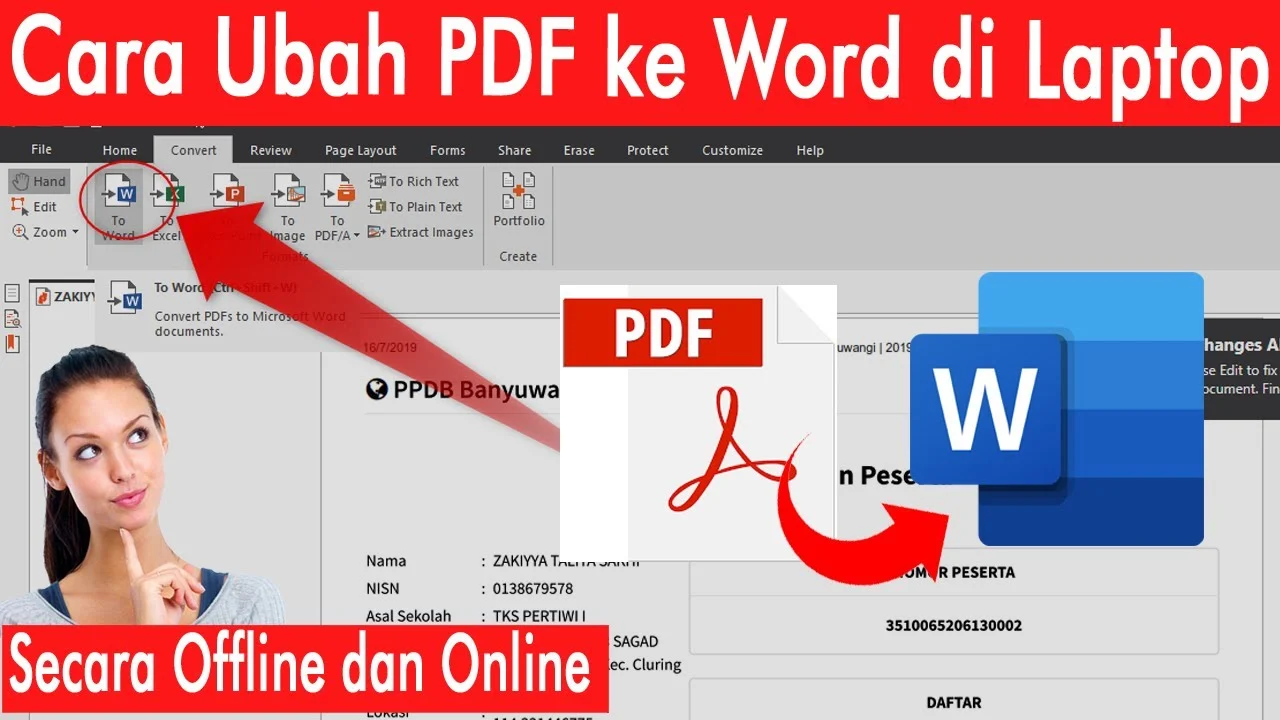
Word akan secara otomatis mengubahnya menjadi dokumen yang bisa diedit. Meskipun tidak sesempurna Adobe Acrobat, cara ini sangat praktis dan gratis bagi pengguna Office.
Memanfaatkan Situs Konversi Online Gratis
Jika Anda tidak ingin menginstal aplikasi tambahan, banyak situs web yang menawarkan layanan konversi pdf ke word secara gratis. Contohnya adalah Smallpdf, iLovePDF, atau PDF2Go.
Cara ini sangat cocok untuk mengubah file berukuran kecil atau saat Anda sedang menggunakan komputer publik. Namun, pastikan file Anda tidak berisi data sensitif karena file akan diunggah ke server pihak ketiga.
Tips Agar Hasil Konversi Maksimal
Untuk mendapatkan dokumen Word yang rapi, ada beberapa hal yang perlu diperhatikan sebelum memulai proses konversi. Pertama, pastikan file PDF Anda tidak terkunci atau dilindungi kata sandi.
Kedua, jika dokumen mengandung banyak gambar, sebaiknya gunakan aplikasi desktop agar kualitas gambar tetap terjaga. Anda juga bisa memanfaatkan fitur OCR jika PDF tersebut adalah hasil scan.
Mengatasi File Hasil Scan
File PDF hasil scan sebenarnya adalah gambar, sehingga tidak bisa langsung dikonversi menjadi teks. Anda memerlukan software dengan teknologi OCR (Optical Character Recognition) untuk mengenali huruf-huruf dalam gambar tersebut.
Adobe Acrobat Pro dan beberapa situs online seperti OnlineOCR.net menyediakan fitur ini. Hasilnya mungkin perlu diedit sedikit, tetapi ini adalah satu-satunya cara untuk mengubah dokumen scan menjadi Word yang bisa diedit.
Kesimpulan
Mengubah file Adobe ke Word bukanlah hal yang sulit jika Anda tahu metode yang tepat. Pilihlah cara yang paling sesuai dengan kebutuhan, baik itu menggunakan aplikasi berbayar, fitur bawaan Word, atau layanan online gratis.
Dengan mengikuti panduan di atas, Anda bisa menghemat waktu dan tenaga dalam mengedit dokumen. Pastikan untuk selalu memeriksa hasil konversi agar tidak ada data yang hilang atau berubah format.
