


Pernahkah Anda mengalami dokumen Microsoft Word yang rapi berubah total ketika dibuka di laptop lain? Masalah ini sangat umum terjadi dan sering membuat frustrasi, terutama saat tenggat waktu semakin dekat.
Perubahan format tersebut biasanya bukan karena file rusak, melainkan karena perbedaan pengaturan antar perangkat. Artikel ini akan membahas penyebab utama dan memberikan tujuh solusi praktis agar dokumen Anda tetap konsisten di perangkat mana pun.
Mengapa Format Word Bisa Berubah di Perangkat Lain?
Masalah ini sering kali dipicu oleh perbedaan versi Microsoft Word yang terpasang di masing-masing laptop. Dokumen yang dibuat di Word 2019 mungkin tampil berbeda saat dibuka di Word 2010 atau versi yang lebih baru.
Selain itu, pengaturan default seperti jenis font, ukuran margin, dan spasi paragraf juga bisa berbeda. Jika laptop tujuan tidak memiliki font yang sama, Word akan menggantinya dengan font default, yang secara otomatis mengubah tata letak dokumen.
Perbedaan Versi dan Kompatibilitas File
File dengan ekstensi .docx memiliki tingkat kompatibilitas yang baik, tetapi tetap saja bisa terjadi pergeseran elemen. Fitur baru di Word versi terbaru tidak akan dikenali oleh versi lama, sehingga tampilannya menjadi tidak sempurna.
Untuk menghindari hal ini, pastikan Anda selalu menyimpan dokumen dalam format yang paling kompatibel, seperti .docx standar. Hindari menggunakan fitur yang hanya ada di versi tertentu jika dokumen akan dibuka di banyak perangkat.
Solusi 1: Gunakan Fitur Embed Fonts
Langkah pertama adalah menyematkan font ke dalam dokumen agar tidak berubah saat dibuka di laptop lain. Fitur ini memastikan font yang Anda gunakan akan selalu tersedia, meskipun tidak terpasang di perangkat tujuan.
Caranya, buka menu File, pilih Options, lalu masuk ke tab Save. Centang opsi Embed fonts in the file dan pilih Embed only the characters used in the document untuk memperkecil ukuran file.
Solusi 2: Simpan Dokumen dalam Format PDF
Jika dokumen tidak perlu diedit lagi, mengubahnya menjadi PDF adalah cara paling efektif untuk menjaga format tetap utuh. PDF akan menampilkan dokumen persis seperti aslinya, tanpa bergantung pada aplikasi atau font yang terpasang.
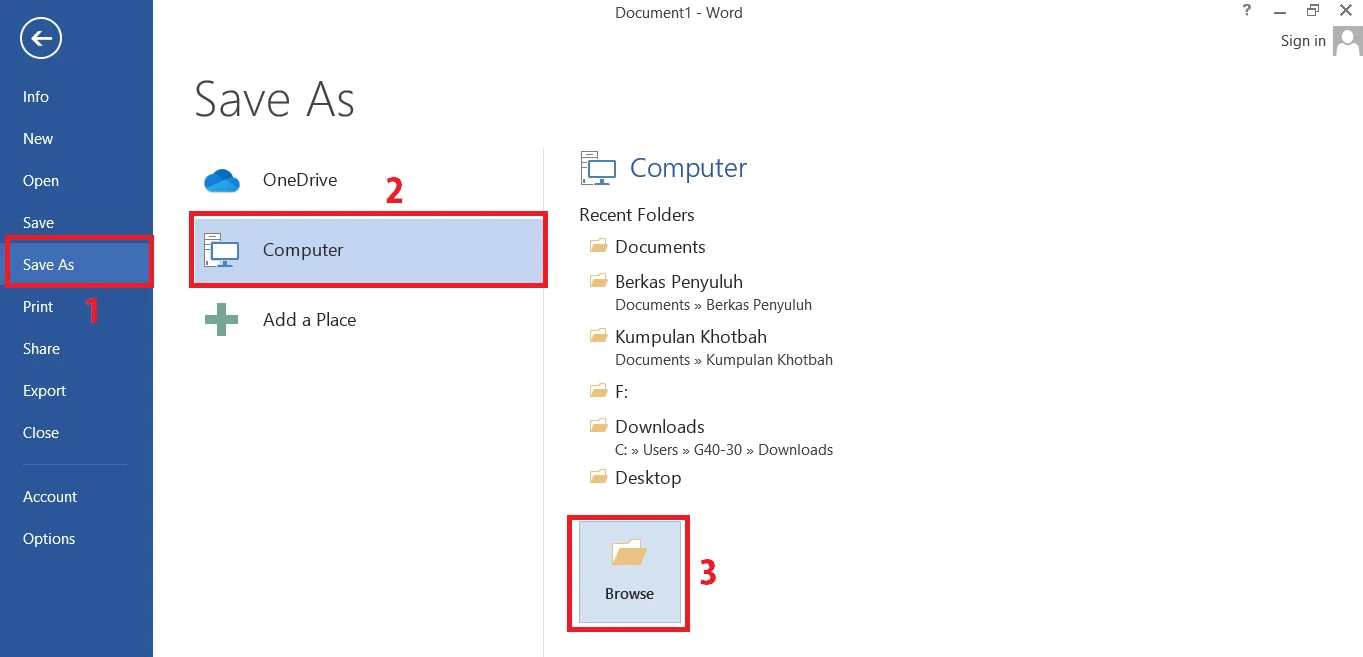
Anda bisa melakukannya dengan memilih File, lalu Save As, dan pilih format PDF. Cara ini sangat direkomendasikan untuk dokumen yang akan dikirim ke klien atau dicetak, karena tampilannya dijamin konsisten di semua perangkat.
Solusi 3: Gunakan Gaya (Styles) Bawaan Word
Kesalahan umum yang menyebabkan format berubah adalah penggunaan pemformatan manual seperti mengubah ukuran font satu per satu. Sebaiknya gunakan fitur Styles yang sudah disediakan Word untuk judul, subjudul, dan paragraf.
Dengan menggunakan Styles, struktur dokumen menjadi lebih konsisten dan mudah diperbarui. Jika ada perubahan gaya, seluruh dokumen akan menyesuaikan secara otomatis tanpa merusak tata letak.
Solusi 4: Periksa Pengaturan Halaman dan Margin
Perbedaan ukuran kertas dan margin antara laptop satu dengan lainnya sering menjadi penyebab dokumen terlihat berantakan. Pastikan Anda mengatur ukuran halaman dan margin secara eksplisit di tab Layout.
Gunakan pengaturan yang umum seperti A4 untuk dokumen standar. Jangan biarkan pengaturan default yang mungkin berbeda di setiap perangkat, karena hal ini sangat memengaruhi jumlah halaman dan posisi teks.
Solusi 5: Hindari Menggunakan Spasi Berlebihan untuk Tata Letak
Banyak orang menggunakan spasi atau tombol Tab untuk mengatur posisi teks, tetapi cara ini sangat rentan berubah di perangkat lain. Gunakan fitur indentasi, tabel, atau kolom yang lebih stabil untuk mengatur tata letak.
Tabel adalah cara terbaik untuk menyusun data atau teks dalam beberapa kolom, karena posisinya akan tetap terjaga. Fitur ini jauh lebih andal dibandingkan menekan spasi berkali-kali yang bisa bergeser.
Solusi 6: Gunakan Mode Kompatibilitas atau Simpan dengan Nama Lain
Jika Anda tahu dokumen akan dibuka di laptop dengan versi Word yang lebih lama, gunakan fitur Check Compatibility. Fitur ini akan memberi tahu Anda fitur mana yang tidak didukung oleh versi lama.
Selain itu, Anda bisa memilih opsi Save As dan memilih format Word 97-2003 (.doc) untuk kompatibilitas maksimal. Namun, perlu diingat bahwa format lama tidak mendukung beberapa fitur modern seperti SmartArt.
Solusi 7: Pastikan Semua Perangkat Menggunakan Pengaturan Regional yang Sama
Pengaturan regional seperti bahasa dan format tanggal juga bisa memengaruhi tampilan dokumen, terutama untuk nomor halaman atau daftar isi. Pastikan laptop tujuan menggunakan pengaturan bahasa yang sama dengan dokumen Anda.
Jika tidak, beberapa elemen seperti kutipan atau tanggal mungkin tampil dengan format yang berbeda. Anda bisa memeriksa pengaturan ini di Control Panel atau System Preferences sebelum membuka dokumen.
Kesimpulan
Masalah format Word yang berubah ketika dipindah ke laptop lain memang mengganggu, tetapi bisa diatasi dengan beberapa langkah sederhana. Kuncinya adalah mempersiapkan dokumen agar mandiri, baik dengan menyematkan font atau menggunakan format PDF.
Dengan menerapkan tujuh solusi di atas, Anda tidak perlu lagi khawatir dokumen akan berantakan saat dibuka di perangkat lain. Selalu lakukan pemeriksaan akhir sebelum mengirim file penting agar hasilnya tetap profesional dan rapi.
