


Nitro PDF menawarkan solusi konversi yang andal, memungkinkan pengguna mengubah PDF ke Word dengan hasil yang hampir identik dengan dokumen asli.
10 Cara Efektif Nitro Ubah PDF ke Word
-
Gunakan fitur Drag & Drop
Cukup seret file PDF ke jendela Nitro, lalu pilih opsi konversi; proses ini meminimalkan langkah manual. Hasil konversi biasanya mempertahankan format teks dan gambar secara akurat.
-
Pilih mode konversi batch
Jika Anda memiliki banyak file, aktifkan mode batch untuk mengonversi sekaligus, menghemat waktu. Nitro akan memproses setiap dokumen secara berurutan tanpa perlu intervensi pengguna.
-
Manfaatkan Ubah PDF Ke Word Online
Untuk pengguna yang tidak ingin menginstal aplikasi, Nitro menyediakan layanan online yang dapat diakses melalui browser. Layanan ini tetap menjaga keamanan data dan kualitas hasil konversi.
-
Sesuaikan pengaturan output
Anda dapat menentukan apakah hasil Word harus mempertahankan layout asli atau dioptimalkan untuk penyuntingan. Pilihan ini berguna bagi dokumen yang memerlukan revisi cepat.
-
Gunakan Convert PDF Ke Word dengan OCR
Jika PDF berisi gambar atau scan, aktifkan OCR (Optical Character Recognition) untuk mengekstrak teks. Fitur ini meningkatkan akurasi pengenalan karakter dalam dokumen hasil konversi.
-
Periksa dan bersihkan format setelah konversi
Setelah proses selesai, tinjau dokumen Word untuk memastikan tidak ada elemen yang hilang atau terdistorsi. Nitro menyediakan preview yang membantu mengidentifikasi masalah sebelum menyimpan.
-
Gunakan preset keamanan
Anda dapat menambahkan proteksi pada file Word hasil konversi, seperti pembatasan edit atau password. Ini penting untuk dokumen sensitif yang harus tetap aman.
-
Integrasikan dengan Microsoft Office
Nitro dapat langsung membuka file Word di Microsoft Office, memudahkan proses penyuntingan lanjutan. Integrasi ini mengurangi kebutuhan membuka aplikasi terpisah.
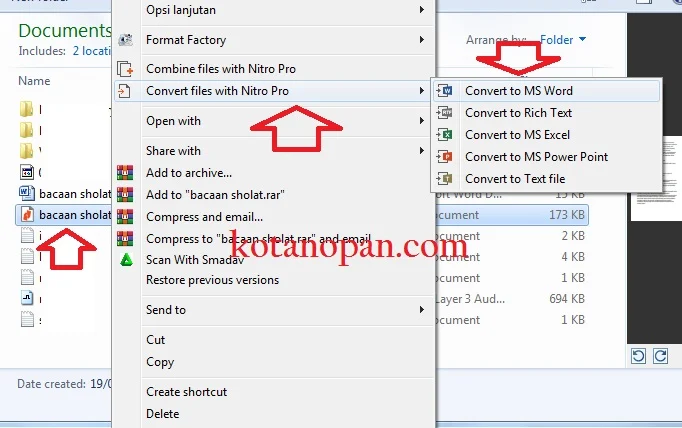
5 Cara Merubah PDF Ke Word Dengan Mudah Update 2023 -
Optimalkan ukuran file
Jika hasil Word terlalu besar, gunakan fitur kompresi Nitro untuk mengurangi ukuran tanpa mengorbankan kualitas. Ini berguna saat mengirim dokumen melalui email.
-
Manfaatkan panduan bantuan dalam aplikasi
Nitro menyertakan tutorial interaktif yang memandu pengguna langkah demi langkah. Dengan mengikuti panduan, konversi menjadi lebih mudah bagi pemula sekalipun.
Tips Mempercepat Proses Konversi
Pastikan komputer Anda menggunakan RAM minimal 8 GB untuk menghindari lag saat mengonversi file besar. Menutup aplikasi lain dapat meningkatkan kecepatan proses Nitro.
Gunakan format PDF yang tidak terenkripsi untuk mengurangi waktu dekripsi sebelum konversi. File yang sudah dioptimalkan menghasilkan output lebih cepat.
Pertimbangan Keamanan Data
Selalu periksa kebijakan privasi Nitro sebelum mengunggah dokumen penting, terutama saat menggunakan layanan online. Data Anda harus dienkripsi selama proses transfer.
Jika dokumen mengandung informasi rahasia, pilih opsi konversi offline di komputer pribadi untuk menghindari penyimpanan di server eksternal.
Kesimpulan
Nitro ubah pdf ke word menawarkan berbagai fitur yang dapat disesuaikan dengan kebutuhan, mulai dari konversi cepat hingga perlindungan data.
Dengan mengikuti tips di atas, Anda dapat memaksimalkan efisiensi konversi, menjaga kualitas dokumen, dan tetap mengamankan informasi penting.
