


Office Word menjadi alat utama bagi penulis akademik yang membutuhkan bibliografi yang rapi dan standar. Salah satu tantangan umum adalah mengubah style bibliografi menjadi format angka yang sesuai dengan pedoman tertentu. Artikel ini memberikan panduan lengkap untuk mengatasi masalah tersebut pada tahun 2026.
Mengapa Mengubah Style Bibliografi Penting
Format numerik memudahkan pembaca melacak referensi tanpa harus membaca detail lengkap di setiap catatan kaki. Selain itu, banyak jurnal internasional mengharuskan penggunaan angka sebagai tanda sitasi dalam teks. Dengan mengatur style bibliografi secara otomatis, penulis dapat menghemat waktu dan mengurangi risiko kesalahan manual.
Office Word menyediakan fitur fleksibel yang memungkinkan perubahan style secara cepat, namun tidak semua pengguna menyadari langkah-langkah spesifik yang diperlukan. Memahami cara mengubah style bibliografi menjadi angka akan meningkatkan profesionalitas dokumen Anda.
Langkah 1: Membuka Pengaturan Bibliografi di Office Word
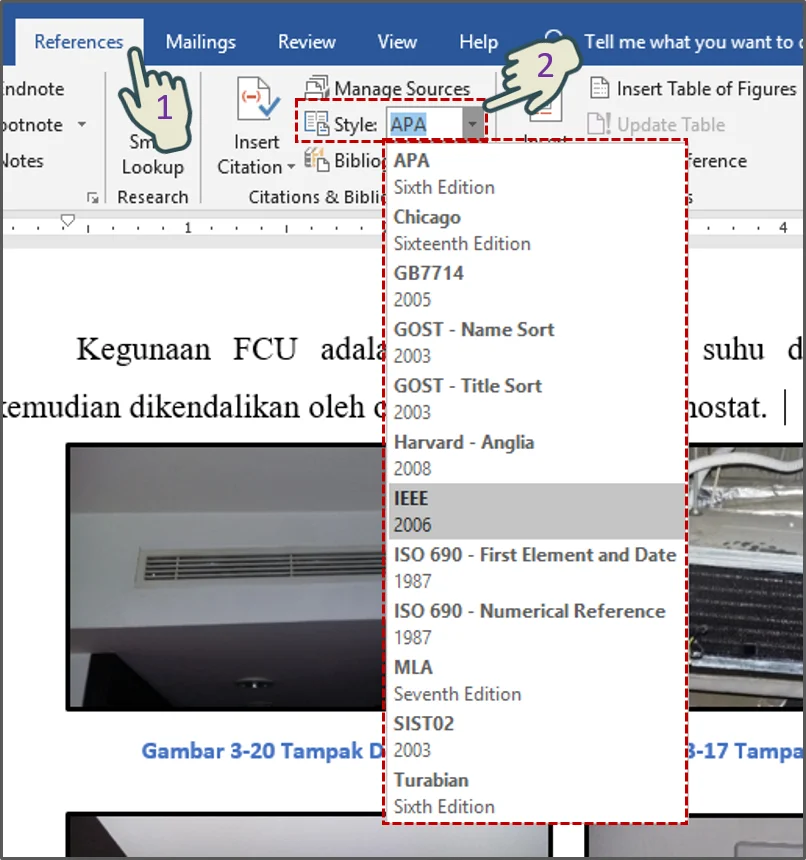
Mulailah dengan membuka dokumen yang berisi daftar sumber, kemudian pilih tab Referensi pada pita utama. Di dalam grup Sitasi & Bibliografi, klik tombol Bibliografi untuk menampilkan opsi pengaturan lanjutan.
- Pilih “Manajemen Sumber” untuk melihat semua referensi yang tersimpan.
- Klik “Gaya Bibliografi” untuk membuka dialog pemilihan style.
Setelah dialog terbuka, Anda dapat melihat daftar style standar seperti APA, MLA, dan Chicago. Pilihlah style yang paling mendekati kebutuhan Anda sebelum melakukan penyesuaian lebih lanjut.
Langkah 2: Memilih Gaya Numerik untuk Sumber
Dalam dialog Gaya Bibliografi, cari opsi yang menampilkan format angka, biasanya diberi label “Numerik” atau “Vancouver”. Jika tidak tersedia, Anda dapat membuat style kustom dengan menyalin style yang ada dan mengeditnya.
- Pilih style “Numerik” dan tekan tombol Ubah.
- Berikan nama baru, misalnya “Bibliografi Angka Kustom”.
Setelah nama baru ditetapkan, Word akan menampilkan preview perubahan. Pastikan bahwa nomor referensi muncul dalam urutan yang sesuai dengan kemunculannya di teks.
Langkah 3: Menyesuaikan Format Angka dan Penomoran
Untuk mengatur detail tampilan angka, klik tombol Format di dalam dialog style kustom. Di sini Anda dapat menentukan apakah nomor ditulis dalam kurung, superskrip, atau diikuti tanda titik.
- Pilih opsi “[1]” untuk menampilkan angka dalam kurung siku.
- Atur spasi antara nomor dan judul sumber sesuai standar jurnal yang dituju.
Setelah selesai, klik OK untuk menyimpan perubahan. Semua entri bibliografi dalam dokumen akan otomatis diperbarui sesuai style baru yang Anda definisikan.
Tips Tambahan untuk Konsistensi dan Efisiensi
Gunakan fitur Update Field secara berkala untuk memastikan bahwa penomoran tetap sinkron ketika menambah atau menghapus referensi. Anda dapat melakukannya dengan menekan Ctrl+A lalu F9.
Jika bekerja dalam tim, simpan style kustom sebagai template dokumen (.dotx) dan bagikan kepada rekan kerja. Dengan cara ini, semua anggota tim akan menggunakan format bibliografi yang identik tanpa harus mengatur ulang setiap kali.
Kesimpulan
Mengubah style bibliografi menjadi format angka di Office Word tidak lagi menjadi tugas yang rumit berkat fitur kustomisasi yang tersedia. Dengan mengikuti langkah-langkah yang dijabarkan, Anda dapat menghasilkan daftar referensi yang profesional dan sesuai standar akademik.
Manfaatkan template dan pembaruan otomatis untuk menjaga konsistensi, sehingga proses penulisan menjadi lebih cepat dan bebas kesalahan. Selamat mencoba dan semoga dokumentasi Anda semakin terstruktur.
