


Office 2016 tetap menjadi pilihan populer bagi pengguna yang ingin mengonversi dokumen Word menjadi PDF dengan hasil yang konsisten.
Kenapa Office 2016 Ideal untuk Konversi PDF
Fitur built‑in di Office 2016 memungkinkan ekspor langsung ke format PDF tanpa memerlukan plug‑in tambahan.
Proses konversi berlangsung cepat, menjaga format teks, gambar, serta tata letak halaman secara akurat.
Persiapan Dokumen Word dengan Ukuran kertas F4
Ukuran kertas F4 (21 × 33 cm atau 210 × 330 mm) sering dipakai untuk dokumen resmi di Indonesia.
Menyesuaikan ukuran kertas sebelum konversi memastikan PDF tercetak dengan proporsi yang tepat.
Menentukan Ukuran Kertas F4 di Word
Buka tab “Page Layout”, pilih “Size”, lalu klik “More Paper Sizes”.
Masukkan lebar 21 cm dan tinggi 33 cm, atau gunakan alternatif 21,5 cm × 33 cm bila diperlukan.
Tekan “OK” untuk menyimpan pengaturan, sehingga semua halaman dokumen mengikuti ukuran F4.
Langkah-Langkah Office 2016 untuk Mengubah File Word ke PDF
-
Pertama, pastikan dokumen sudah menggunakan ukuran kertas F4 yang telah diatur sebelumnya.
Kemudian klik menu “File” dan pilih “Save As”.
-
Pilih lokasi penyimpanan, lalu pada kotak “Save as type” pilih format “PDF (*.pdf)”.
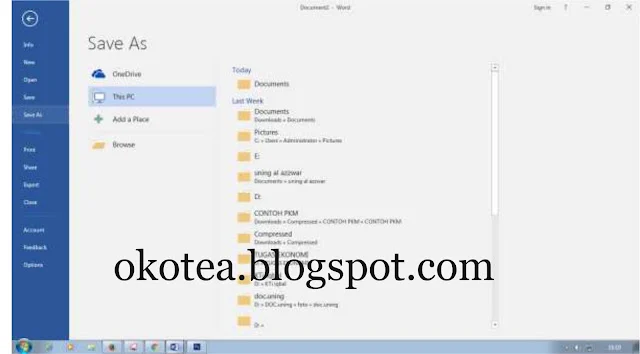
Merubah Word ke Pdf menggunakan Office 2016 – COMET SHARE Jika ingin mengatur kualitas, klik “Options” untuk mengaktifkan atau menonaktifkan kompresi gambar.
-
Centang opsi “Standard (publishing online and printing)” untuk menghasilkan PDF dengan resolusi tinggi.
Jika hanya membutuhkan file ringan, pilih “Minimum size (publishing online)”.
-
Tekan tombol “Save”. Office 2016 akan memproses dokumen dan menghasilkan file PDF secara otomatis.
Selama proses, semua elemen seperti header, footer, dan nomor halaman tetap terjaga.
-
Setelah selesai, buka file PDF untuk memeriksa kesesuaian ukuran halaman.
Pastikan margin dan orientasi tetap sesuai standar F4 sebelum mendistribusikan atau mencetak.
Tips Mengoptimalkan Hasil PDF dengan Office 2016
Gunakan fitur “Compress Pictures” pada tab “Picture Tools” sebelum menyimpan sebagai PDF untuk mengurangi ukuran file tanpa mengorbankan kualitas visual.
Jika dokumen mengandung tabel kompleks, aktifkan opsi “Document structure tags for accessibility” agar PDF tetap dapat dibaca pembaca layar.
Setelah PDF terbentuk, Anda dapat menambahkan password melalui “Protect Document” untuk meningkatkan keamanan data.
Kesimpulan
Office 2016 menyediakan cara sederhana dan efektif untuk mengubah file Word ke PDF, terutama bila dikombinasikan dengan pengaturan ukuran kertas F4.
Dengan mengikuti langkah terstruktur, pengguna dapat menghasilkan PDF yang siap cetak, aman, dan kompatibel dengan standar dokumen Indonesia.
