


Office Word memang menjadi alat utama bagi banyak profesional dalam menyiapkan dokumen. Salah satu fitur yang sering diabaikan adalah kemampuan mengubah style sumber angka. Memahami cara mengoptimalkan style angka dapat meningkatkan kejelasan dan konsistensi laporan Anda.
Mengapa Mengubah style sumber angka Penting
Style sumber angka menentukan bagaimana angka ditampilkan dalam tabel, grafik, atau teks biasa. Dengan style yang tepat, pembaca tidak akan kebingungan antara nilai numerik, persentase, atau satuan. Selain itu, konsistensi style membantu proses otomatisasi seperti pembuatan indeks atau referensi silang.
Di era digital 2026, dokumen sering diproses lintas platform, sehingga standar tampilan angka menjadi krusial. Pengaturan style yang tepat juga memudahkan konversi dokumen, misalnya saat Anda mengubah PDF ke Word untuk edit lanjutan. Tanpa style yang konsisten, hasil konversi dapat menimbulkan kesalahan format.
Langkah-Langkah Praktis mengubah style Sumber Angka
Berikut adalah 10 cara efektif yang dapat Anda terapkan dalam Office Word untuk mengubah style sumber angka secara menyeluruh.
-
Gunakan dialog “format angka” pada tab “Home” untuk memilih tipe angka yang diinginkan. Pilih kategori seperti “Number”, “Currency”, atau “Percentage” sesuai kebutuhan. Pastikan Anda menyesuaikan jumlah desimal agar data tampil rapi.
Jika dokumen mengandung pecahan, Anda dapat mengaktifkan opsi “Fraction” untuk menampilkan format 1/2 atau ¾ secara otomatis.
-
Manfaatkan style bawaan Word seperti “Heading 1” atau “Normal” untuk mengatur format angka pada judul atau paragraf. Menetapkan style pada level heading akan memudahkan pembuatan daftar isi otomatis.
Anda juga dapat menambahkan style khusus dengan menyesuaikan font, ukuran, dan warna angka untuk menonjolkan data penting.
-
Untuk dokumen yang memerlukan konversi, pastikan style angka kompatibel dengan format lain. Misalnya, saat mengubah PDF ke Word, angka yang terformat dengan style “Currency” akan tetap tampil dengan simbol mata uang yang tepat.
Hal ini mengurangi kebutuhan revisi manual setelah proses konversi selesai.
-
Gunakan fitur “Find and Replace” dengan opsi “Use wildcards” untuk mengganti pola angka secara massal. Misalnya, ubah semua angka berformat “0,00” menjadi “0.00” dalam satu langkah.
Metode ini sangat berguna ketika Anda bekerja dengan data internasional yang memakai pemisah desimal berbeda.
-
Jika Anda sering bekerja dengan pecahan, aktifkan opsi “AutoCorrect” untuk mengubah teks seperti “1/2” menjadi simbol pecahan yang lebih rapi.
Pengaturan ini dapat diakses melalui “File > Options > Proofing > AutoCorrect Options”.
-
Untuk menampilkan angka dalam format desimal yang konsisten, gunakan fungsi “ROUND” di Excel sebelum menempelkan ke Word. Ini memastikan semua angka memiliki jumlah desimal yang seragam.
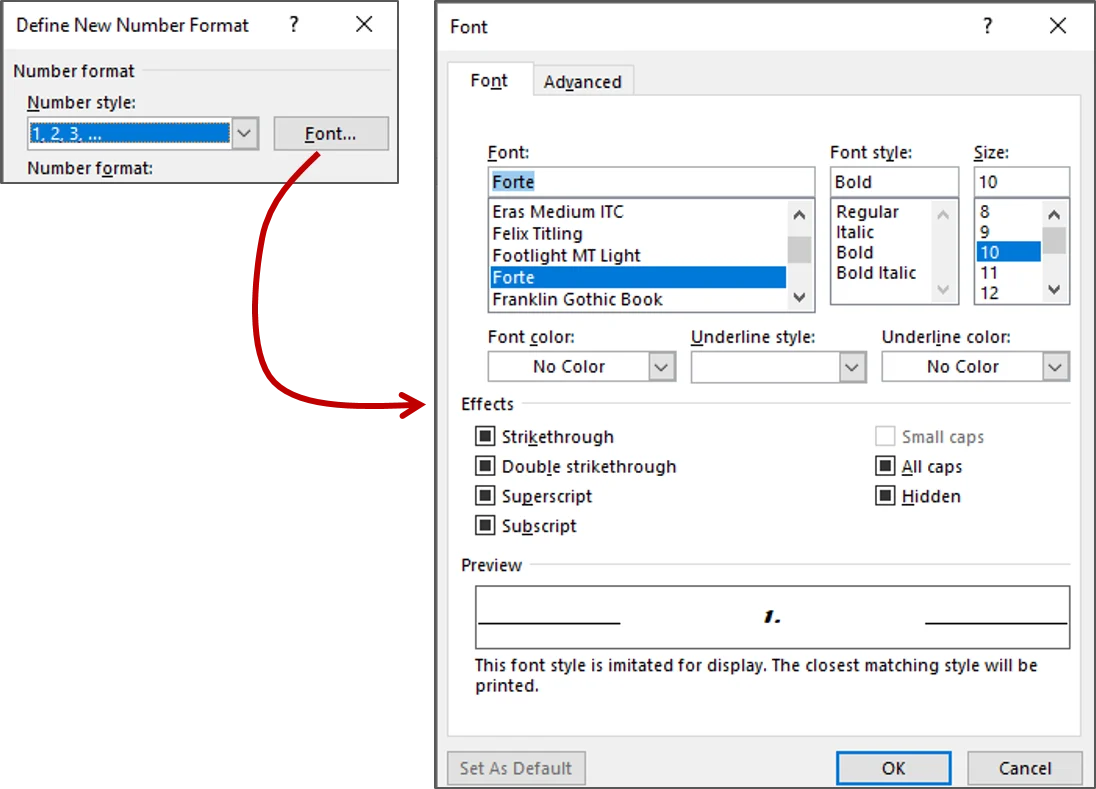
Panduan Lengkap Membuat dan Memodifikasi List Bullet dan Number di Word Setelah menempel, pastikan style Word tidak mengubah format yang sudah diatur di Excel.
-
Jika dokumen berisi gambar dengan teks angka, pertimbangkan mengubah format gambar terlebih dahulu. Misalnya, mengubah JPG ke PNG dapat mempertahankan kualitas teks saat di‑OCR.
Setelah OCR selesai, Anda dapat menerapkan style angka pada teks yang dihasilkan.
-
Gunakan “Field Codes” untuk menampilkan angka yang di‑link ke sumber data eksternal. Dengan menambahkan switch seperti “# 0.00”, angka akan selalu mengikuti format yang ditentukan.
Ini sangat membantu pada laporan keuangan yang selalu diperbarui secara otomatis.
-
Manfaatkan “Styles Pane” untuk meninjau semua style yang aktif dalam dokumen. Anda dapat mengedit atau menghapus style yang tidak diperlukan.
Membersihkan style yang berlebih akan mempercepat proses rendering dokumen di perangkat lain.
-
Terakhir, simpan template dokumen dengan style angka yang sudah diatur. Setiap kali Anda membuat dokumen baru, cukup gunakan template tersebut.
Dengan cara ini, konsistensi style angka terjaga tanpa harus mengatur ulang setiap kali.
Tips Tambahan dan Trik Optimasi
Selain langkah utama, ada beberapa trik tambahan yang dapat meningkatkan efisiensi kerja Anda. Misalnya, gunakan shortcut “Ctrl+Shift+~” untuk cepat mengubah format angka ke desimal.
Jika Anda sering mengubah dokumen PDF menjadi format Word, pastikan untuk memeriksa kembali style angka setelah konversi, terutama pada tabel yang kompleks.
Selain itu, ketika bekerja dengan gambar, pertimbangkan untuk mengubah JPG ke PNG agar kualitas teks tetap terjaga saat di‑extract. Ini mengurangi kebutuhan edit ulang pada angka yang telah di‑OCR.
Kesimpulan
Mengubah style sumber angka di Office Word bukan hanya soal estetika, melainkan juga meningkatkan akurasi dan profesionalitas dokumen. Dengan mengikuti langkah-langkah praktis di atas, Anda dapat memastikan setiap angka tampil konsisten dan siap untuk proses lanjutan seperti konversi PDF ke Word.
Implementasikan template dan trik tambahan untuk menghemat waktu serta mengurangi risiko kesalahan format di masa depan.
