


Pernahkah Anda membuka dokumen Word yang tadinya berwarna, lalu tiba-tiba tampilannya berubah menjadi hitam putih? Masalah ini cukup umum terjadi dan bisa membuat dokumen terlihat membosankan.
Perubahan warna ini biasanya bukan karena file rusak, melainkan karena pengaturan tertentu di dalam aplikasi atau sistem. Artikel ini akan membahas penyebab utama dan solusi praktis untuk mengembalikan warna dokumen Anda.
Penyebab Utama File Word Berubah Hitam Putih
Salah satu penyebab paling umum adalah mode kontras tinggi yang aktif di sistem operasi Windows. Mode ini dirancang untuk membantu pengguna dengan gangguan penglihatan, tetapi sering kali membuat semua tampilan aplikasi menjadi monokrom.
Selain itu, pengaturan di dalam Word sendiri, seperti tema dokumen yang diatur ke skala abu-abu, juga bisa menjadi biang keladinya. Jika Anda tidak sengaja mengubah pengaturan ini, dokumen akan kehilangan warna.
Mode Kontras Tinggi di Windows
Mode kontras tinggi dapat diaktifkan secara tidak sengaja melalui pintasan keyboard tertentu. Ketika aktif, Word akan menampilkan semua teks dan latar belakang dalam warna hitam putih.
- Periksa pengaturan Ease of Access di Windows untuk melihat status kontras tinggi.
- Matikan opsi tersebut jika sudah aktif untuk mengembalikan warna normal.
Pengaturan Tema dan Warna di Word
Word memiliki tema dokumen yang bisa mengubah skema warna secara global. Jika tema diatur ke “Grayscale” atau “Hitam Putih”, maka semua konten akan tampil tanpa warna.
Anda dapat mengubahnya kembali melalui menu Design lalu pilih tema berwarna seperti “Office” atau “Colorful”.
Pengaruh Pengaturan Printer dan Cetak
Kadang kala, masalah bukan pada tampilan layar, melainkan pada pengaturan printer yang memengaruhi pratinjau. Jika Anda melihat dokumen hitam putih saat mencetak, periksa pengaturan printer Anda.
Pastikan opsi “Grayscale” atau “Black & White” tidak dipilih secara default di dialog cetak. Ubah ke mode warna untuk memastikan hasil cetak sesuai dengan dokumen asli.
Cara Mengatasi File Word yang Berubah Hitam Putih
Langkah pertama yang bisa Anda lakukan adalah menutup dan membuka kembali dokumen Word. Terkadang, masalah ini hanya sementara dan hilang setelah aplikasi dimuat ulang.
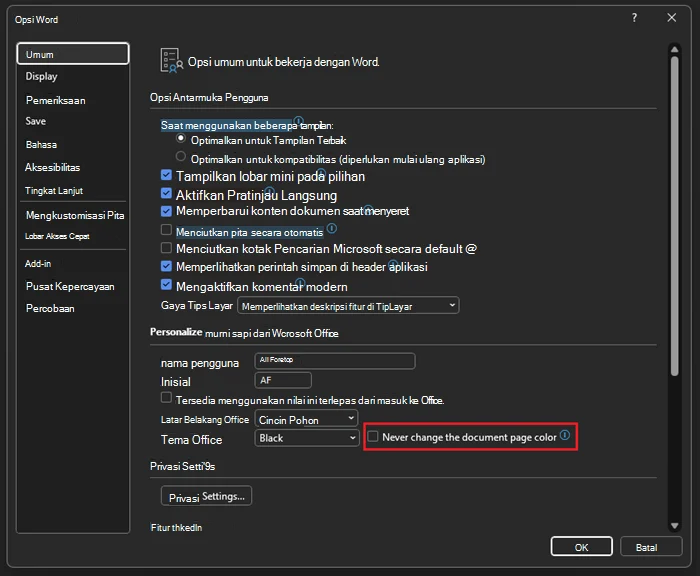
Jika tidak berhasil, coba periksa pengaturan tampilan di Word dengan mengklik File lalu Options. Di bagian General atau Advanced, pastikan tidak ada opsi yang memaksa tampilan monokrom.
Langkah Praktis untuk Mengembalikan Warna
- Buka menu File, lalu pilih Options, dan pastikan pengaturan tampilan tidak dalam mode skala abu-abu.
- Periksa pengaturan Windows dengan menekan tombol Windows + U untuk membuka Ease of Access.
- Matikan kontras tinggi jika aktif, lalu restart Word.
- Ganti tema dokumen melalui menu Design dan pilih tema berwarna.
- Periksa pengaturan printer jika masalah terjadi saat mencetak.
Kesimpulan
Masalah file Word berubah warna hitam putih biasanya disebabkan oleh pengaturan kontras tinggi atau tema monokrom yang tidak disengaja. Dengan memeriksa pengaturan di Windows dan Word, Anda dapat dengan mudah mengembalikan warna dokumen.
Pastikan untuk selalu menyimpan pengaturan yang benar agar pengalaman kerja Anda tetap nyaman dan efisien. Jika masalah berlanjut, pertimbangkan untuk memperbarui aplikasi Office Anda ke versi terbaru.
