

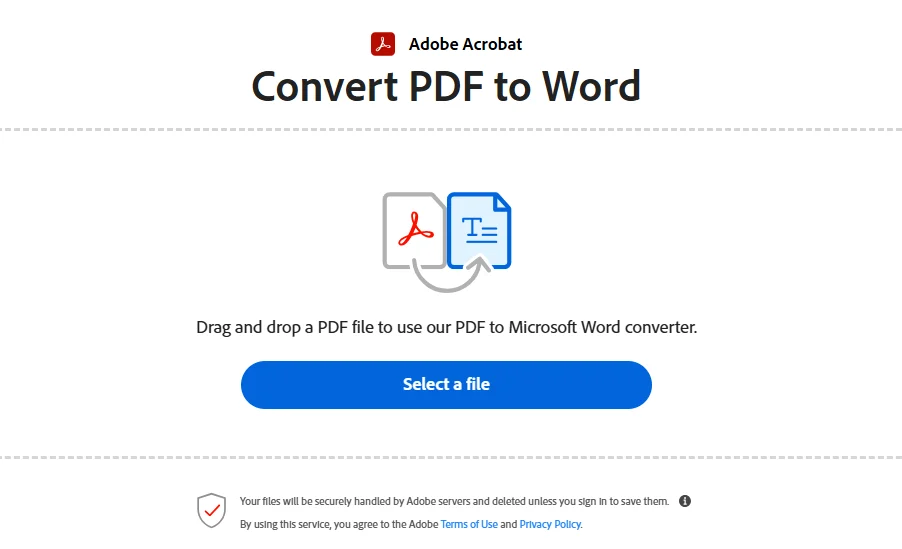

Banyak pengguna yang ingin mengubah file PDF dari adobe acrobat reader ke Word manual tanpa aplikasi tambahan. Proses ini sebenarnya cukup mudah dilakukan dengan beberapa langkah sederhana. Anda tidak perlu menjadi ahli teknologi untuk melakukannya.
Pada tahun 2026, kebutuhan untuk mengedit dokumen PDF semakin meningkat. Dengan panduan ini, Anda bisa mengonversi file PDF ke Word secara manual dan efisien. Mari kita simak langkah-langkahnya.
Menggunakan Microsoft Word untuk Konversi PDF
Microsoft Word memiliki fitur bawaan yang memungkinkan Anda membuka dan mengonversi file PDF langsung dari aplikasi. Fitur ini tersedia di versi desktop Word untuk Windows dan Mac. Anda hanya perlu memilih opsi ‘Open’ dan memilih file PDF yang ingin diubah.
Setelah file terbuka, Word akan secara otomatis mengonversi konten PDF menjadi dokumen yang bisa diedit. Proses ini mempertahankan sebagian besar format asli, seperti teks dan gambar. Namun, beberapa elemen kompleks mungkin perlu disesuaikan secara manual.
Langkah-Langkah Konversi di Word
Pertama, buka Microsoft Word dan klik menu ‘File’ lalu pilih ‘Open’. Cari file PDF yang ingin Anda konversi dan klik ‘Open’. Word akan menampilkan pemberitahuan bahwa file akan dikonversi.
Kedua, klik ‘OK’ untuk memulai proses konversi. Word akan mengubah PDF menjadi dokumen yang bisa diedit. Anda bisa menyimpan file baru ini dalam format .docx atau .doc.
Menggunakan Adobe Acrobat Reader untuk Ekspor ke Word
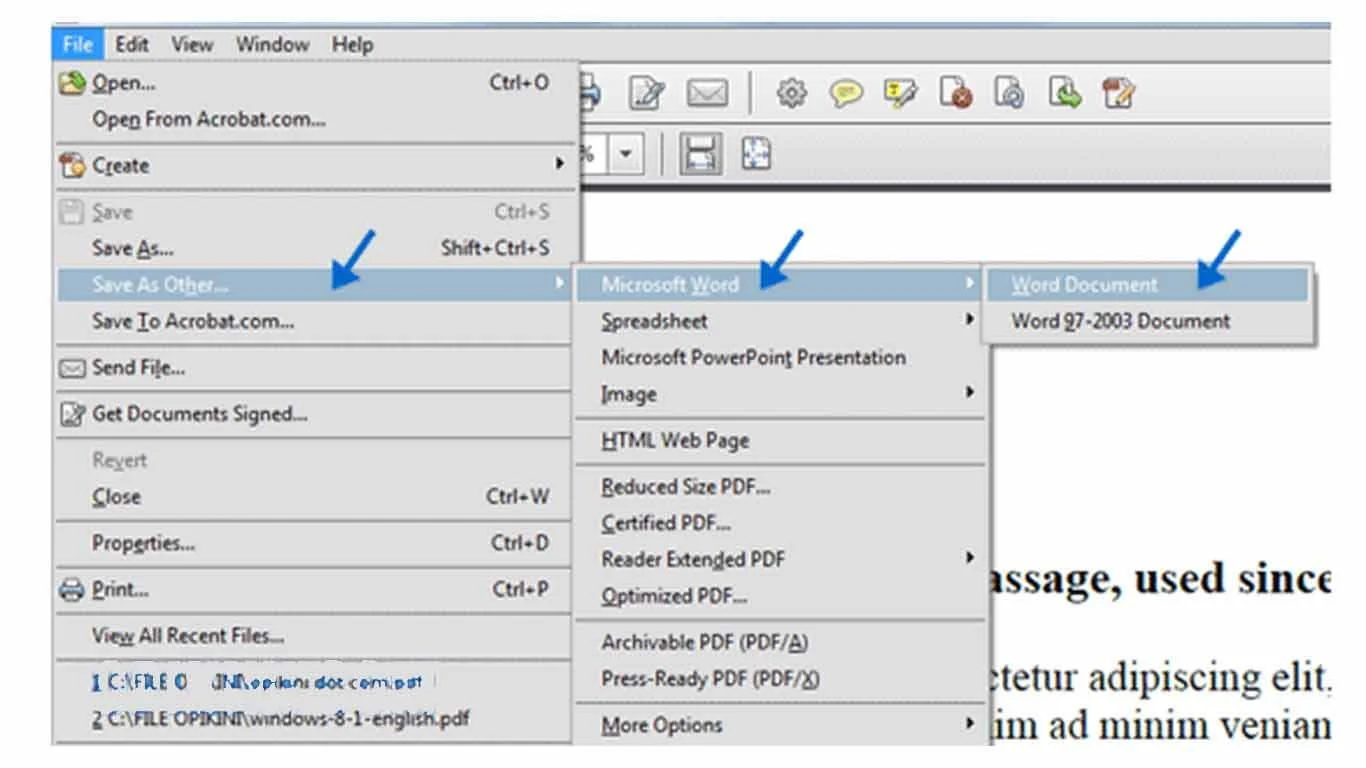
Adobe Acrobat Reader, meskipun gratis, memiliki fitur ekspor terbatas. Untuk mengubah file PDF ke Word, Anda perlu menggunakan opsi ‘Export PDF’ yang tersedia di versi berbayar. Namun, ada cara manual lain yang bisa dicoba.
Salah satu metode adalah dengan menyalin teks dari PDF dan menempelkannya ke Word. Cara ini cocok untuk dokumen sederhana tanpa format rumit. Anda tinggal memilih teks, tekan Ctrl+C, lalu tempel di Word dengan Ctrl+V.
Mengatasi Masalah Format saat Copy-Paste
Jika format teks berantakan setelah ditempel, Anda bisa menggunakan opsi ‘Paste Special’ di Word. Pilih ‘Keep Text Only’ untuk menghilangkan format asli. Ini membantu Anda mendapatkan teks bersih yang mudah diedit.
Untuk tabel atau gambar, Anda mungkin perlu menyalinnya satu per satu. Cara ini memang lebih manual, tapi efektif untuk dokumen yang tidak terlalu panjang.
Menggunakan Alat Online untuk Konversi Manual
Ada banyak alat online gratis yang bisa Anda gunakan untuk mengubah PDF ke Word. Cukup unggah file PDF, dan alat tersebut akan mengonversinya menjadi dokumen Word. Pastikan Anda memilih situs yang tepercaya untuk menjaga keamanan data.
Setelah diunduh, buka file Word tersebut dan periksa apakah formatnya sesuai. Anda mungkin perlu melakukan penyesuaian kecil, seperti mengatur margin atau font. Proses ini tetap dianggap manual karena Anda mengeditnya sendiri.
Tips Mengoptimalkan Hasil Konversi
Untuk hasil terbaik, pastikan file PDF Anda tidak terkunci atau dilindungi kata sandi. File yang terkunci tidak bisa dikonversi secara manual. Anda perlu membuka kuncinya terlebih dahulu menggunakan Adobe Acrobat atau alat lain.
Selain itu, gunakan font standar seperti Arial atau Times New Roman di PDF asli. Font khusus mungkin tidak dikenali oleh Word dan menyebabkan perubahan format. Dengan tips ini, proses mengubah Adobe Acrobat Reader ke Word manual akan lebih lancar.
Kesimpulan
Mengubah file PDF dari Adobe Acrobat Reader ke Word manual sebenarnya tidak sulit. Anda bisa menggunakan Microsoft Word, menyalin teks secara langsung, atau memanfaatkan alat online. Pilih metode yang paling sesuai dengan kebutuhan Anda.
Pastikan untuk selalu memeriksa hasil konversi agar tidak ada informasi yang hilang. Dengan panduan ini, Anda siap mengedit dokumen PDF dengan mudah di tahun 2026.
