

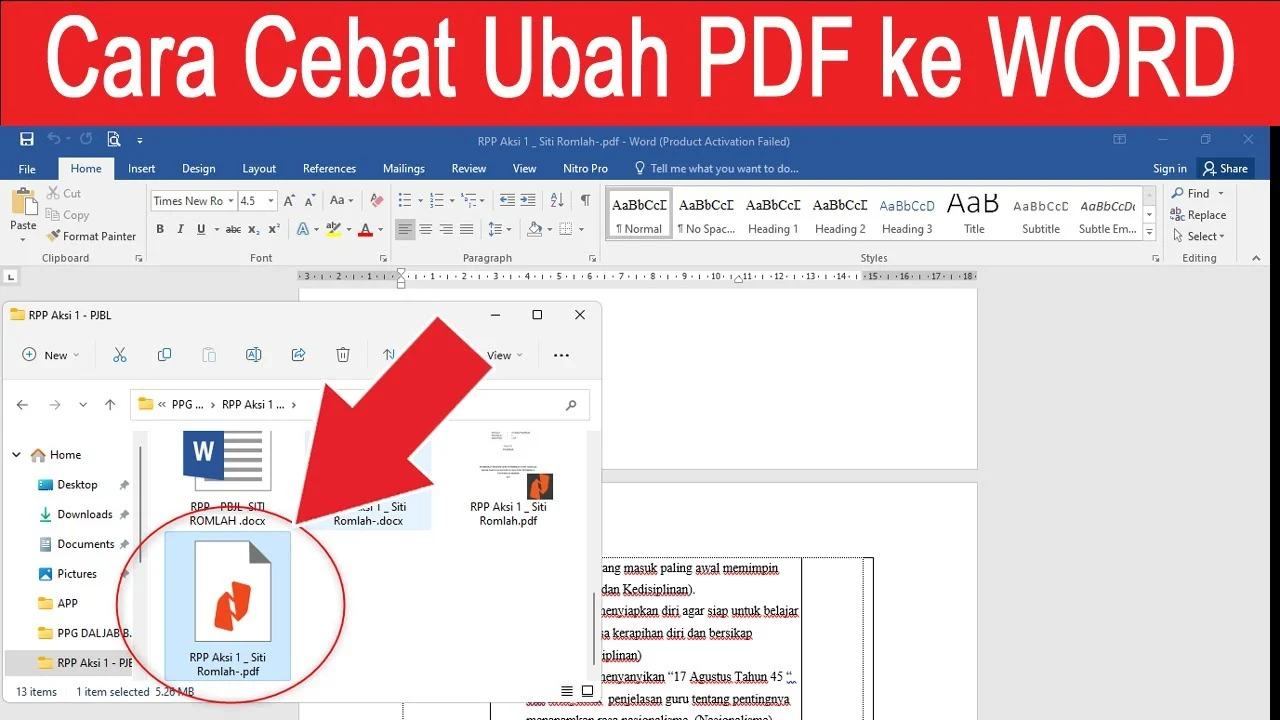

Mengubah file dari format Adobe ke Microsoft Word sering kali menjadi kebutuhan mendesak saat Anda harus mengedit dokumen yang diterima dalam bentuk PDF. Proses ini bisa dilakukan dengan berbagai metode, mulai dari aplikasi bawaan hingga layanan online gratis. Artikel ini akan membahas lima cara praktis untuk mengonversi file Adobe ke Word agar Anda bisa mengedit teks dengan leluasa.
1. Menggunakan adobe acrobat pro untuk Konversi Langsung
Adobe Acrobat Pro adalah alat paling resmi untuk mengubah PDF menjadi dokumen Word. Anda cukup membuka file PDF di aplikasi ini, lalu pilih menu Export To dan pilih opsi Microsoft Word.
Hasil konversi biasanya mempertahankan format asli seperti tabel dan gambar dengan sangat baik. Fitur ini sangat berguna jika Anda sering bekerja dengan dokumen resmi yang memerlukan presisi tinggi.
2. Manfaatkan Microsoft Word Versi Terbaru
Microsoft Word versi 2026 sudah dilengkapi kemampuan untuk membuka dan mengedit file PDF secara langsung. Anda tinggal klik File lalu Open, pilih file PDF, dan Word akan mengonversinya secara otomatis.
Metode ini sangat mudah karena tidak perlu menginstal aplikasi tambahan. Namun, hasil konversi mungkin kurang sempurna untuk dokumen dengan layout kompleks seperti brosur atau formulir.
Tips Mengoptimalkan Hasil Konversi di Word
Pastikan file PDF Anda tidak dilindungi kata sandi agar proses konversi berjalan lancar. Jika dokumen mengandung banyak gambar, periksa kembali tata letaknya setelah dikonversi.
3. Menggunakan Situs Konversi Online Gratis
Banyak situs web seperti Smallpdf, iLovePDF, atau PDF2Go yang menawarkan layanan konversi pdf ke word secara gratis. Anda cukup unggah file, tunggu beberapa detik, lalu unduh hasilnya dalam format DOCX.
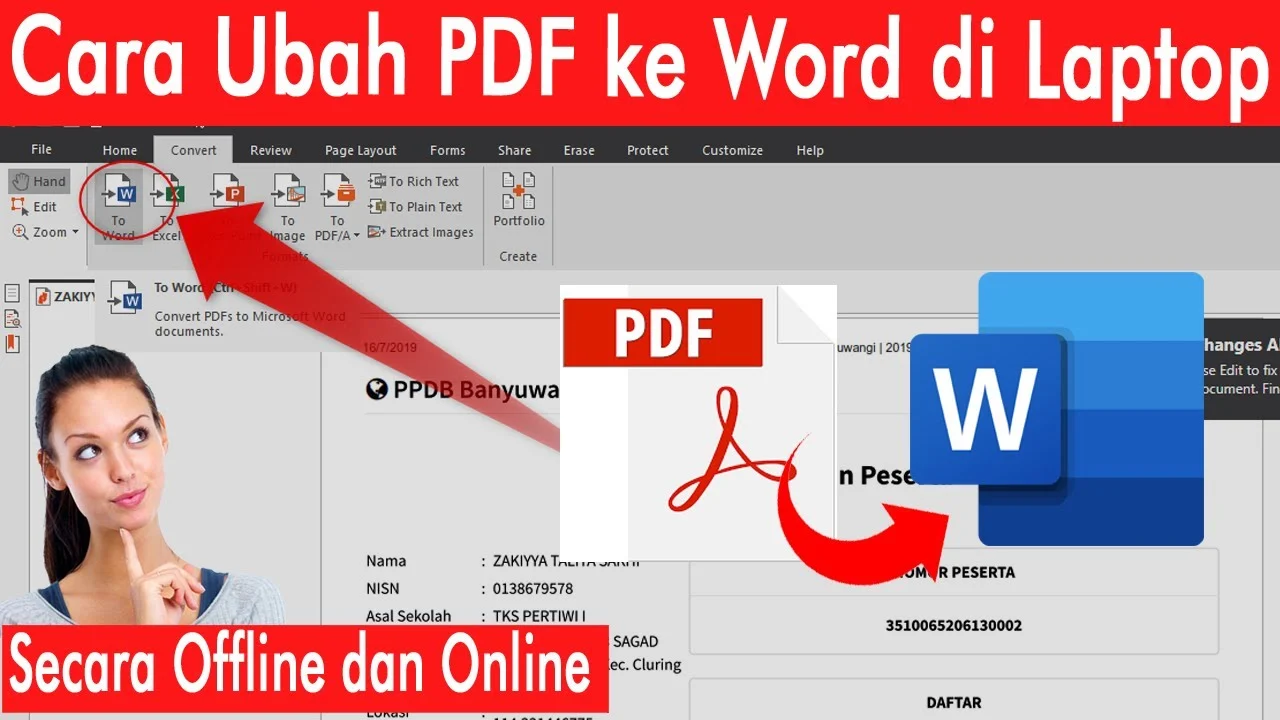
Layanan ini sangat praktis untuk penggunaan sesekali tanpa perlu menginstal perangkat lunak. Namun, hindari mengunggah dokumen yang sangat sensitif karena file Anda akan tersimpan di server pihak ketiga.
4. Aplikasi Pihak Ketiga untuk Konversi Offline
Jika Anda sering melakukan konversi dan menginginkan privasi maksimal, aplikasi seperti Nitro PDF atau Foxit PhantomPDF bisa menjadi pilihan. Aplikasi ini berjalan sepenuhnya offline dan mendukung konversi batch.
Dengan aplikasi ini, Anda bisa mengubah banyak file PDF sekaligus tanpa harus mengunggahnya ke internet. Hasilnya juga cukup akurat untuk dokumen teks biasa maupun yang berisi tabel.
5. Metode Manual dengan Copy-Paste
Untuk dokumen sederhana, Anda bisa membuka PDF di Adobe Reader lalu menyalin teks yang diinginkan. Tempelkan teks tersebut ke dalam dokumen Word baru dan atur ulang formatnya sesuai kebutuhan.
Metode ini paling sederhana dan tidak memerlukan aplikasi tambahan. Namun, cara ini kurang efektif untuk dokumen panjang atau yang mengandung banyak elemen visual karena Anda harus mengatur ulang semuanya secara manual.
Kesimpulan
Memilih cara mengubah Adobe ke Microsoft Word tergantung pada kebutuhan dan sumber daya yang Anda miliki. Untuk hasil terbaik, gunakan Adobe Acrobat Pro atau Microsoft Word versi terbaru agar format tetap terjaga.
Jika Anda hanya perlu konversi cepat dan tidak terlalu mementingkan privasi, situs online bisa menjadi solusi instan. Jangan lupa untuk selalu memeriksa hasil konversi agar tidak ada teks yang hilang atau berantakan.
