

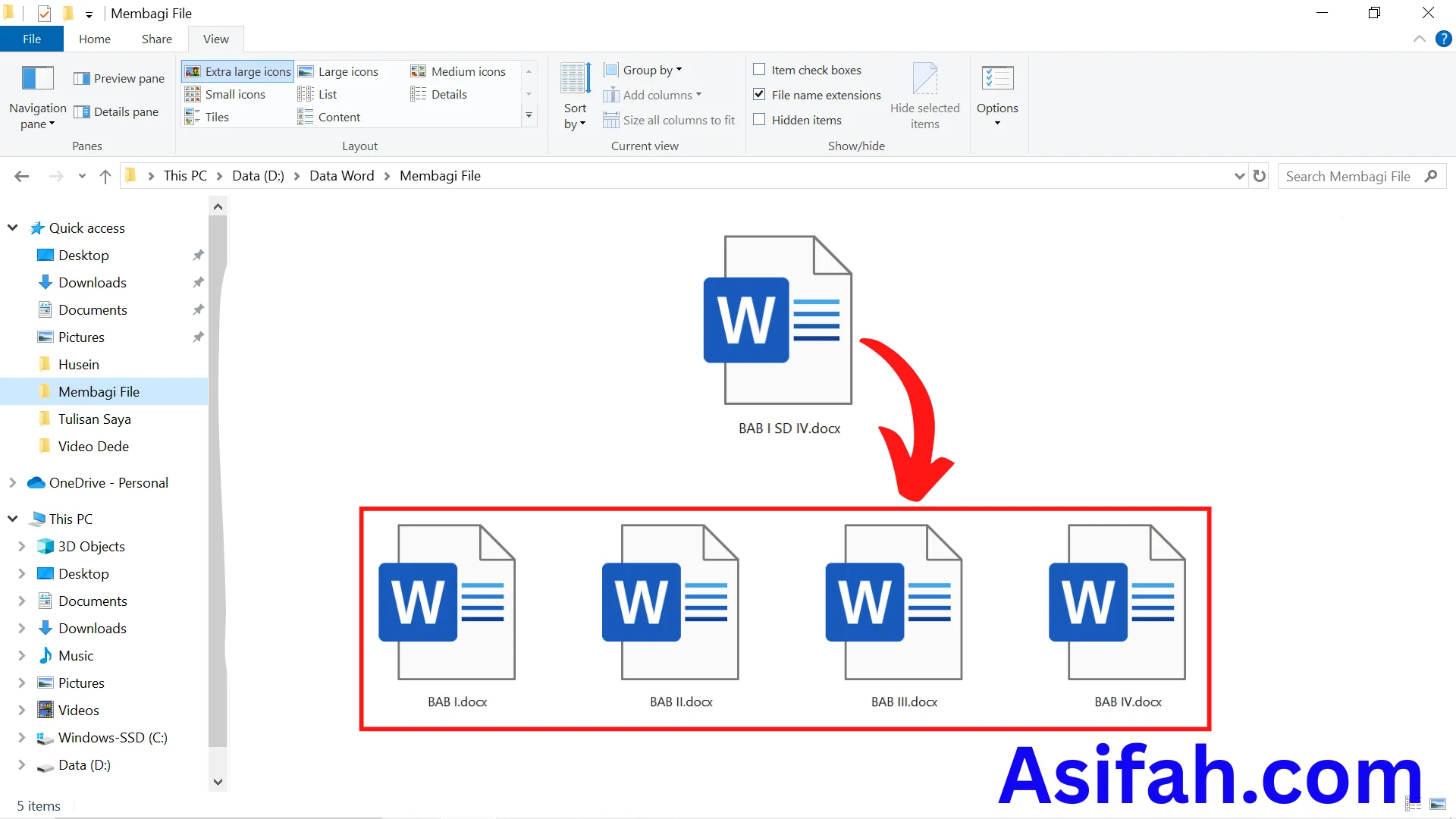

Pernahkah Anda memiliki dokumen Word yang terpisah menjadi dua bagian dan ingin menggabungkannya kembali? Banyak pengguna Microsoft Word menghadapi tantangan ini saat menyusun laporan atau proposal. Artikel ini akan memandu Anda cara mengubah 2 bagian word menjadi 1 dengan mudah dan cepat.
Proses menggabungkan dua dokumen Word sebenarnya sangat sederhana jika Anda mengetahui langkah-langkah yang tepat. Anda tidak perlu menyalin dan menempelkan teks secara manual satu per satu. Dengan fitur bawaan Microsoft Word, pekerjaan ini bisa selesai dalam hitungan detik.
Mengenal Fitur Penggabungan Dokumen di Word
Microsoft Word menyediakan fitur khusus untuk menggabungkan dua file atau lebih menjadi satu dokumen utuh. Fitur ini sangat berguna ketika Anda ingin cara menggabungkan file word jadi satu tanpa mengubah format aslinya. Anda bisa menggabungkan dokumen tanpa khawatir tata letak atau gaya tulisan berantakan.
Fitur ini bekerja dengan cara menyisipkan isi dari dokumen lain ke dalam dokumen utama. Proses ini mirip dengan cara memindahkan halaman di word, tetapi lebih otomatis dan efisien. Anda hanya perlu menentukan posisi penyisipan, lalu Word akan mengurus sisanya.
Langkah Dasar Menggabungkan Dua Dokumen Word
Buka dokumen Word utama yang akan menjadi tempat penggabungan. Letakkan kursor di bagian akhir dokumen atau di posisi mana pun yang Anda inginkan untuk menyisipkan konten baru. Pastikan Anda sudah menyimpan kedua dokumen yang akan digabungkan.
Klik tab Insert pada menu ribbon di bagian atas jendela Word. Cari grup teks dan klik ikon Object, lalu pilih Text from File dari menu dropdown yang muncul. Anda akan melihat jendela explorer untuk memilih file Word kedua yang ingin digabungkan.
Pilih file dokumen kedua yang berisi bagian lain dari tulisan Anda. Klik Insert dan Word akan secara otomatis menyisipkan seluruh isi dokumen tersebut ke dalam dokumen utama. Semua format seperti font, spasi, dan gambar akan dipertahankan sesuai aslinya.
Menggabungkan Lebih dari Dua Dokumen Sekaligus
Anda bisa menggabungkan beberapa dokumen sekaligus dengan menekan tombol Ctrl sambil memilih file-file yang diinginkan. Fitur ini sangat membantu jika Anda memiliki banyak bab atau bagian yang tersebar di file terpisah. Pastikan urutan file yang dipilih sesuai dengan urutan yang Anda inginkan dalam dokumen akhir.
Setelah semua file terpilih, klik Insert dan Word akan menggabungkan semuanya secara berurutan. Proses ini menghemat waktu dibandingkan cara membuat 2 sisi di word secara manual. Hasil akhirnya adalah satu dokumen utuh yang siap diedit atau dicetak.
Mengatasi Masalah Format Saat Menggabungkan
Kadang kala, setelah menggabungkan dua dokumen, format tulisan bisa berubah atau tidak konsisten. Hal ini terjadi karena setiap dokumen mungkin memiliki pengaturan gaya yang berbeda. Anda bisa menggunakan fitur cara mengubah spasi di word untuk menyeragamkan jarak antar baris di seluruh dokumen.
Jika Anda ingin cara agar tulisan di word jadi 2 kolom setelah penggabungan, gunakan fitur Columns di tab Layout. Fitur ini memungkinkan Anda mengatur tampilan halaman menjadi dua kolom seperti koran. Pastikan Anda menerapkan pengaturan ini ke seluruh dokumen agar konsisten.
Untuk mengatasi masalah bahasa yang berbeda dalam satu dokumen, gunakan fitur cara mengubah bahasa di word. Pilih teks yang ingin diubah bahasanya, lalu atur melalui tab Review > Language. Fitur ini sangat berguna jika dokumen gabungan Anda berisi teks dalam dua bahasa berbeda.
Tips Membagi dan Menggabungkan Dokumen dengan Cepat
Jika Anda ingin cara membuat dokumen word menjadi 2 bagian sebelum menggabungkannya, gunakan fitur Split Window di tab View. Fitur ini membagi layar menjadi dua bagian sehingga Anda bisa melihat dua halaman berbeda secara bersamaan. Ini memudahkan Anda saat ingin membandingkan atau mengedit bagian tertentu.
Untuk cara bagi 2 kertas di word saat mencetak, atur pengaturan halaman di tab Layout > Margins > Custom Margins. Anda bisa mengatur agar satu lembar kertas berisi dua halaman dokumen yang berbeda. Teknik ini sering digunakan untuk menghemat kertas saat mencetak draf laporan.
Gunakan shortcut keyboard Ctrl+A untuk memilih semua teks, lalu Ctrl+C untuk menyalin dan Ctrl+V untuk menempelkan. Meskipun metode ini manual, namun tetap efektif jika Anda hanya perlu menggabungkan bagian kecil dari dokumen. Pastikan Anda tidak melewatkan format atau gambar yang mungkin terlewat saat menempel.
Kesimpulan
Menggabungkan dua bagian dokumen Word menjadi satu adalah keterampilan dasar yang sangat berguna. Dengan mengikuti langkah-langkah di atas, Anda bisa menghemat waktu dan tenaga dalam menyusun dokumen panjang. Fitur Text from File adalah solusi paling praktis untuk cara mengubah 2 bagian word menjadi 1.
Praktikkan langsung langkah-langkah ini pada dokumen Anda agar semakin mahir. Semakin sering Anda menggunakan fitur penggabungan, semakin cepat dan efisien pekerjaan Anda. Selamat mencoba dan semoga artikel ini bermanfaat untuk kebutuhan dokumen Anda.
