


Mengelola data dalam jumlah besar menggunakan fitur mail merge seringkali menghadirkan tantangan teknis tersendiri. Salah satu masalah yang paling sering ditemui adalah tampilan angka yang tidak sesuai dengan format dokumen asli.
Banyak pengguna merasa bingung saat angka desimal atau simbol mata uang hilang secara otomatis. Artikel ini akan membahas secara mendalam mengenai cara ubah bentuk angka di mail merge word agar hasil cetakan Anda terlihat profesional.
Memahami Penyebab Perubahan format angka
Masalah utama biasanya terletak pada perbedaan cara Microsoft Word membaca data dari sumber eksternal seperti Excel. Word cenderung mengambil nilai mentah tanpa menyertakan pengaturan format sel yang telah Anda buat sebelumnya.
Hal ini menyebabkan angka yang seharusnya memiliki koma menjadi angka bulat yang membingungkan pembaca. Memahami akar masalah ini adalah langkah pertama untuk melakukan perbaikan secara efektif.
Langkah Praktis Menggunakan kode switch
Untuk mengatasi masalah ini, Anda perlu menggunakan fitur yang disebut dengan kode switch atau sakelar kode. Metode ini memungkinkan Anda memerintahkan Word untuk menampilkan angka dengan format tertentu secara paksa.
Menggunakan Format Desimal yang Tepat
Langkah pertama adalah menekan tombol Alt + F9 pada keyboard saat kursor berada di bidang merge. Anda akan melihat kode unik yang muncul di antara kurung kurawal seperti { MERGEFIELD Nama_Kolom }.
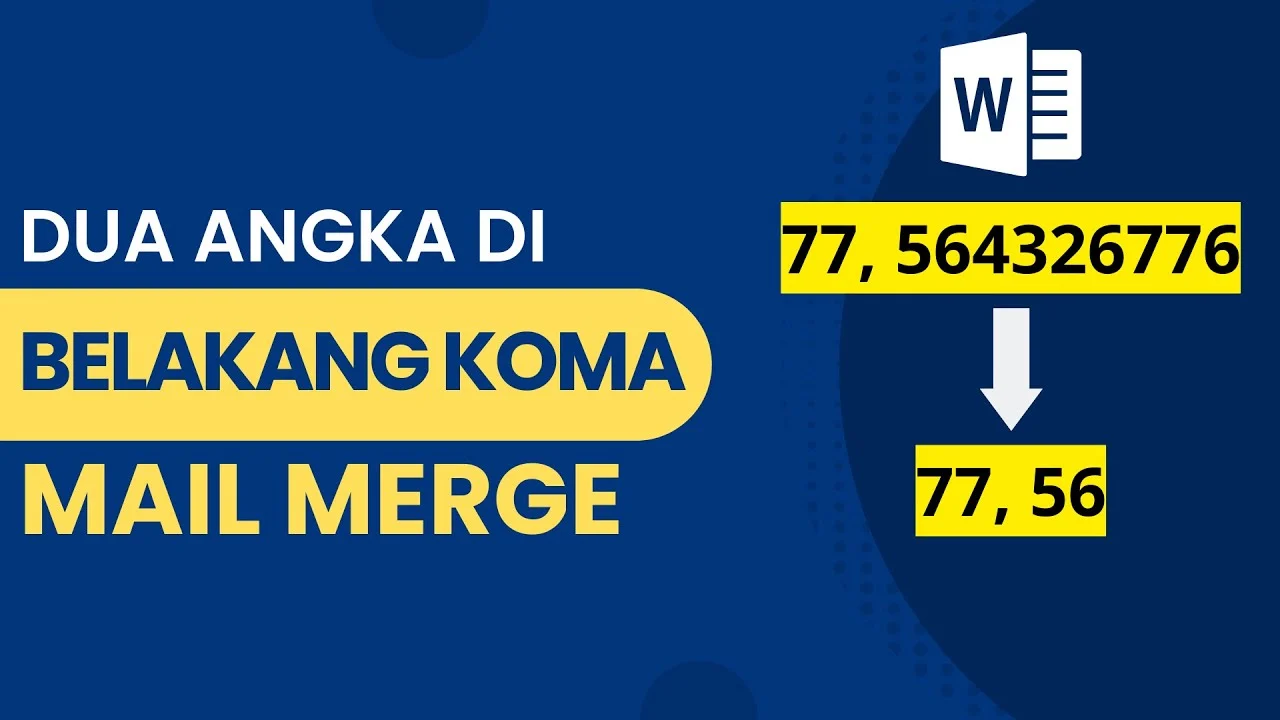
Setelah itu, Anda bisa menambahkan perintah khusus di dalam kurung tersebut untuk mengatur tampilan angka. Anda juga bisa belajar cara mengatur angka dibelakang koma di word melalui kode ini agar presisi tetap terjaga.
Mengatur Format Mata Uang dan Ribuan
Jika Anda bekerja dengan data keuangan, tampilan angka tanpa pemisah ribuan akan sangat menyulitkan. Anda perlu menyisipkan kode format khusus seperti # “#,##0” di dalam kode field tersebut.
Dengan cara ini, angka yang tadinya polos akan berubah menjadi format yang mudah dibaca manusia. Teknik ini sangat membantu saat Anda ingin menyajikan laporan keuangan yang rapi dan akurat.
Alternatif Menggunakan Fitur DDE
Selain menggunakan kode switch, Anda bisa mencoba metode lain melalui pengaturan koneksi data. Menggunakan Dynamic Data Exchange atau DDE dapat membantu Word membaca format asli dari file sumber Anda.
Anda perlu masuk ke menu opsi pada Word dan mencari pengaturan lanjutan terkait koneksi data. Cara ini sering dianggap lebih mudah bagi pengguna yang tidak ingin berurusan dengan pengetikan kode manual.
Kelebihan dan Kekurangan Metode DDE
Metode DDE sangat efektif dalam menjaga tampilan angka tetap sama persis dengan apa yang terlihat di Excel. Namun, proses loading data mungkin akan terasa sedikit lebih lambat dibandingkan metode kode switch.
Beberapa pengguna juga mencari cara mengatur angka di word agar tetap konsisten tanpa harus mengubah pengaturan sistem. Pilihlah metode yang paling sesuai dengan tingkat kenyamanan dan kompleksitas data yang Anda miliki.
Tips Tambahan untuk Pengelolaan Data
Sebelum melakukan proses merge, pastikan data pada sumber utama sudah dalam kondisi bersih dan terorganisir. Hindari penggunaan karakter aneh yang tidak perlu pada kolom angka untuk mencegah error.
Jika Anda perlu membuat catatan kaki yang melibatkan angka kecil, Anda bisa mempelajari cara mengetik angka kecil di word secara terpisah. Integrasi antara data mail merge yang rapi dan format dokumen yang baik akan menghasilkan output yang sempurna.
Kesimpulan
Menguasai cara ubah bentuk angka di mail merge word adalah keterampilan penting bagi setiap pengguna administrasi digital. Dengan menggunakan kode switch atau metode DDE, masalah format angka yang berantakan dapat teratasi dengan cepat.
Pastikan Anda selalu melakukan uji coba atau preview hasil sebelum mencetak dokumen dalam jumlah banyak. Ketelitian dalam mengatur format akan sangat menentukan kualitas dokumen profesional yang Anda hasilkan.
