


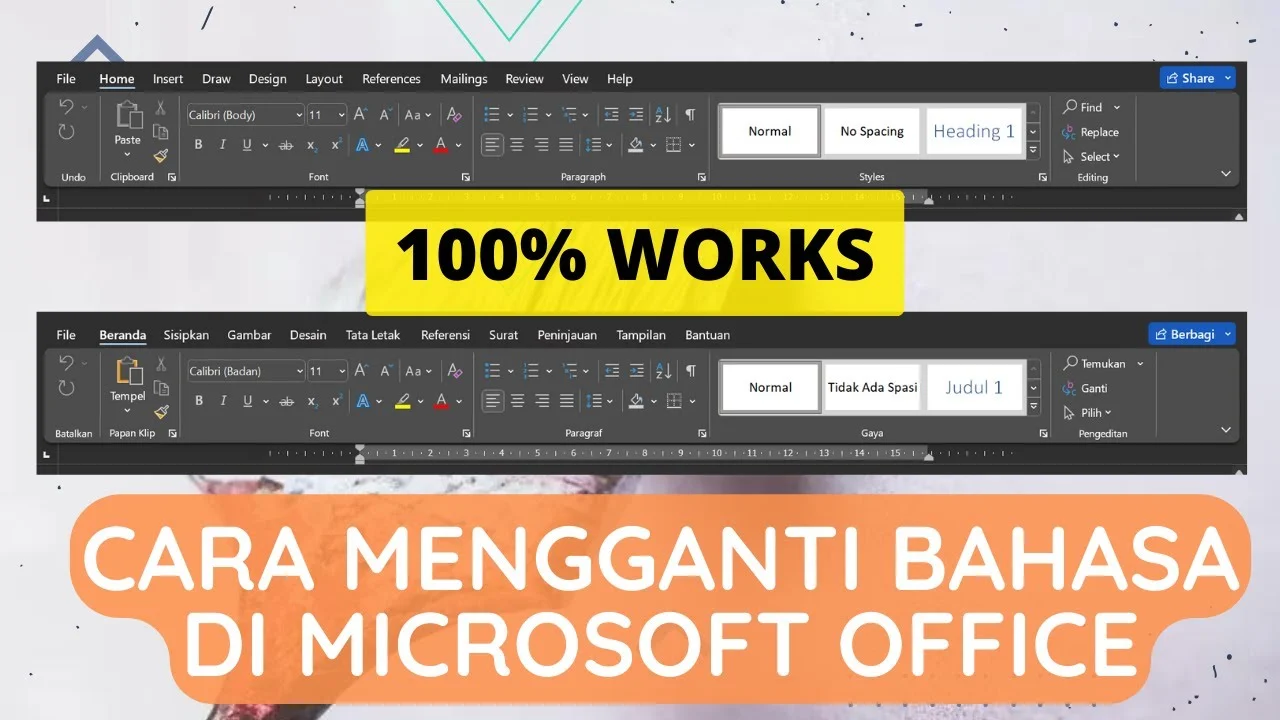
Mengoperasikan perangkat lunak pengolah kata seringkali terasa sulit jika pengaturan bahasanya tidak sesuai dengan keinginan Anda. Perbedaan bahasa pada antarmuka dapat menghambat produktivitas kerja harian Anda secara signifikan.
Banyak pengguna merasa bingung saat pertama kali membuka aplikasi dan menemukan tampilan yang asing. Artikel ini akan membahas secara mendalam mengenai cara ubah bahasa ms word agar lebih nyaman digunakan.
Langkah Dasar Mengatur Bahasa pada Microsoft Word
Langkah pertama yang perlu Anda lakukan adalah membuka aplikasi Microsoft Word di perangkat komputer Anda. Pastikan aplikasi sudah dalam keadaan aktif dan siap untuk dimodifikasi pengaturannya.
Setelah aplikasi terbuka, Anda harus mencari menu File yang terletak di pojok kiri atas layar. Menu ini merupakan gerbang utama untuk mengakses seluruh konfigurasi sistem aplikasi tersebut.
Pilihlah opsi Options yang biasanya berada di bagian paling bawah pada daftar menu samping. Jendela pengaturan baru akan muncul untuk memberikan berbagai pilihan kustomisasi bagi pengguna.
Menggunakan Menu Language untuk Perubahan
Di dalam jendela Options, carilah kategori bertuliskan Language yang terletak pada panel sebelah kiri. Bagian ini berfungsi sebagai pusat kendali untuk seluruh pengaturan bahasa yang tersedia.
Anda akan melihat dua bagian utama yaitu Office Display Language dan Office Authoring Languages. Bagian pertama mengatur bahasa tampilan menu, sedangkan bagian kedua mengatur bahasa penulisan dokumen.
Jika Anda ingin mengubah tampilan menu, fokuslah pada bagian Display Language terlebih dahulu. Ini adalah cara mengubah bahasa di microsoft word yang paling sering dicari oleh pengguna baru.
Cara Mengubah Bahasa Microsoft Word ke Bahasa Indonesia
Bagi pengguna di Indonesia, menggunakan bahasa ibu tentu akan mempermudah navigasi dalam bekerja. Anda dapat mengikuti panduan praktis untuk mengubah pengaturan bahasa ke bahasa nasional kita.
Pertama, periksa apakah paket bahasa Indonesia sudah terpasang di dalam sistem perangkat lunak Anda. Jika belum ada, Anda harus mengunduhnya terlebih dahulu melalui tautan yang disediakan oleh sistem.
Klik tombol Add a Language untuk mulai mencari paket bahasa yang diinginkan di dalam daftar. Setelah menemukan Bahasa Indonesia, centang kotak untuk menetapkannya sebagai bahasa tampilan utama.
Setelah proses pengunduhan selesai, Anda perlu mengatur bahasa tersebut menjadi default atau utama. Dengan mengikuti cara mengubah bahasa di microsoft word ini, navigasi akan terasa jauh lebih intuitif.
Mengatur Bahasa Penulisan Dokumen
Selain bahasa tampilan, Anda juga perlu memperhatikan pengaturan bahasa untuk fitur pemeriksaan ejaan. Hal ini sangat penting agar tidak muncul garis merah di bawah kata yang Anda tulis.
Anda bisa menggunakan cara mengubah bahasa pada microsoft word melalui tab Review yang tersedia di barisan menu atas. Pilih opsi Language lalu klik Set Proofing Language untuk menentukan bahasa dokumen.
Pastikan Anda memilih bahasa yang sesuai dengan konten tulisan yang sedang Anda susun saat ini. Ketepatan pemilihan bahasa akan sangat membantu fitur koreksi otomatis bekerja dengan lebih maksimal.
Solusi Jika Ingin Mengubah MS Word ke Bahasa Inggris
Beberapa pengguna profesional mungkin lebih nyaman menggunakan istilah teknis dalam bahasa internasional. Jika Anda membutuhkan hal tersebut, Anda bisa menerapkan cara mengubah ms word ke bahasa inggris dengan mudah.
Caranya hampir serupa dengan langkah sebelumnya, namun Anda harus memilih English sebagai bahasa utama. Pastikan Anda memilih varian yang diinginkan seperti United States atau United Kingdom.
Setelah memilih bahasa Inggris, jangan lupa untuk menekan tombol Set as Preferred agar perubahan tersimpan. Langkah ini memastikan bahwa setiap kali aplikasi dibuka, tampilan akan selalu menggunakan bahasa Inggris.
Mengatasi Masalah Bahasa yang Tidak Berubah
Terkadang, perubahan yang telah Anda lakukan tidak langsung terlihat secara instan pada layar aplikasi. Hal ini biasanya terjadi karena aplikasi masih menggunakan sesi pengaturan yang lama.
Solusi paling efektif adalah dengan menutup seluruh aplikasi Microsoft Office yang sedang berjalan di komputer. Kemudian, buka kembali aplikasi tersebut untuk melihat hasil perubahan yang telah Anda lakukan.
Jika masalah tetap berlanjut, periksa koneksi internet Anda saat proses pengunduhan paket bahasa. Proses instalasi bahasa baru memerlukan koneksi yang stabil agar semua file dapat terunduh sempurna.
Kesimpulan
Menguasai cara ubah bahasa ms word akan memberikan fleksibilitas lebih dalam mengoperasikan perangkat lunak ini. Anda dapat menyesuaikan antarmuka sesuai dengan tingkat pemahaman bahasa yang Anda miliki.
Baik Anda ingin menggunakan bahasa Indonesia maupun bahasa Inggris, semua langkah dapat dilakukan secara mandiri. Pastikan Anda selalu mengikuti prosedur pengaturan yang benar agar sistem berjalan dengan optimal.
